

Seccions habituals
Molts programes tenen seccions que tornen cada setmana: la tertúlia del dilluns, la recepta del dimecres, l’agenda del divendres. A EnaCast Studio les pots declarar a la pàgina del programa. A partir d’aleshores:
- l’anàlisi amb IA les busca a cada episodi nou i, quan les troba, posa el seu nom i la seva imatge a la secció (el marcador) de l’episodi;
- EnaCast apunta si una secció prevista no ha sonat o si ha sonat un altre dia;
- el web públic dona a cada secció una pàgina amb totes les vegades que ha sonat, per escoltar-les una darrere l’altra.
En aquesta guia, secció habitual és el que declares al programa, i marcador és cada secció concreta d’un episodi. Les persones que surten a les seccions (presentadors, col·laboradors, convidats) es gestionen a Persones.
Crear una secció habitual
Section titled “Crear una secció habitual”- Al menú lateral, dins de Contingut, obre Programes i entra al programa.
- Baixa fins a la targeta Seccions habituals i fes clic a Nova secció.
- Omple el formulari i fes clic a Desar.
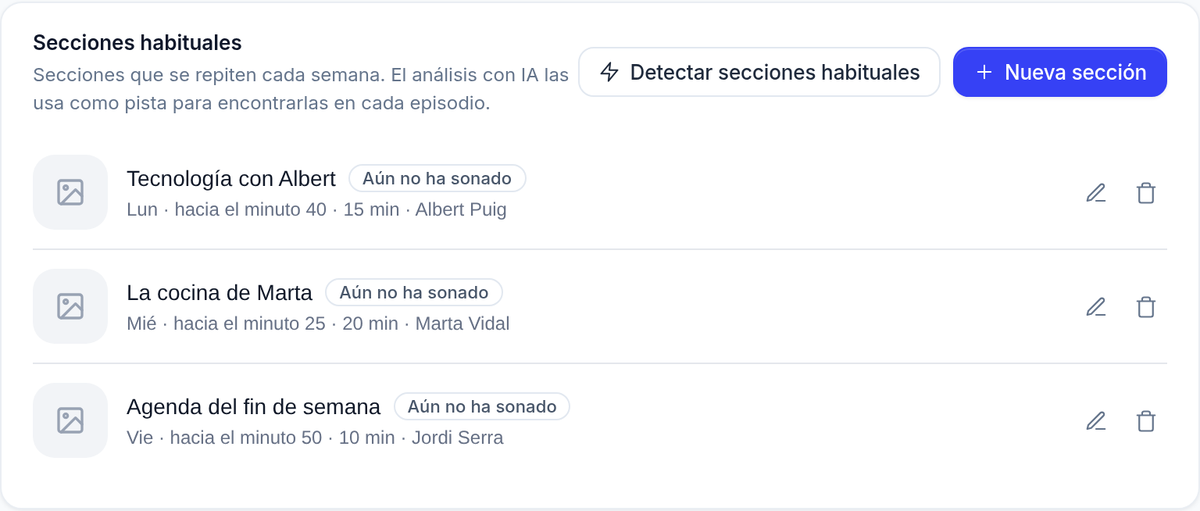
La mateixa targeta surt a la pàgina d’edició del programa. Poden gestionar les seccions els administradors de la ràdio, els editors de notícies i els editors d’aquell programa. Al costat del llapis de cada secció activa, la icona de la fletxa Veure al web n’obre la pàgina pública. Quan el programa té més d’una secció, les fletxes Pujar «nom» i Baixar «nom» en canvien l’ordre a la llista i al web. (Les captures mostren la interfície en castellà de la ràdio de demostració.)
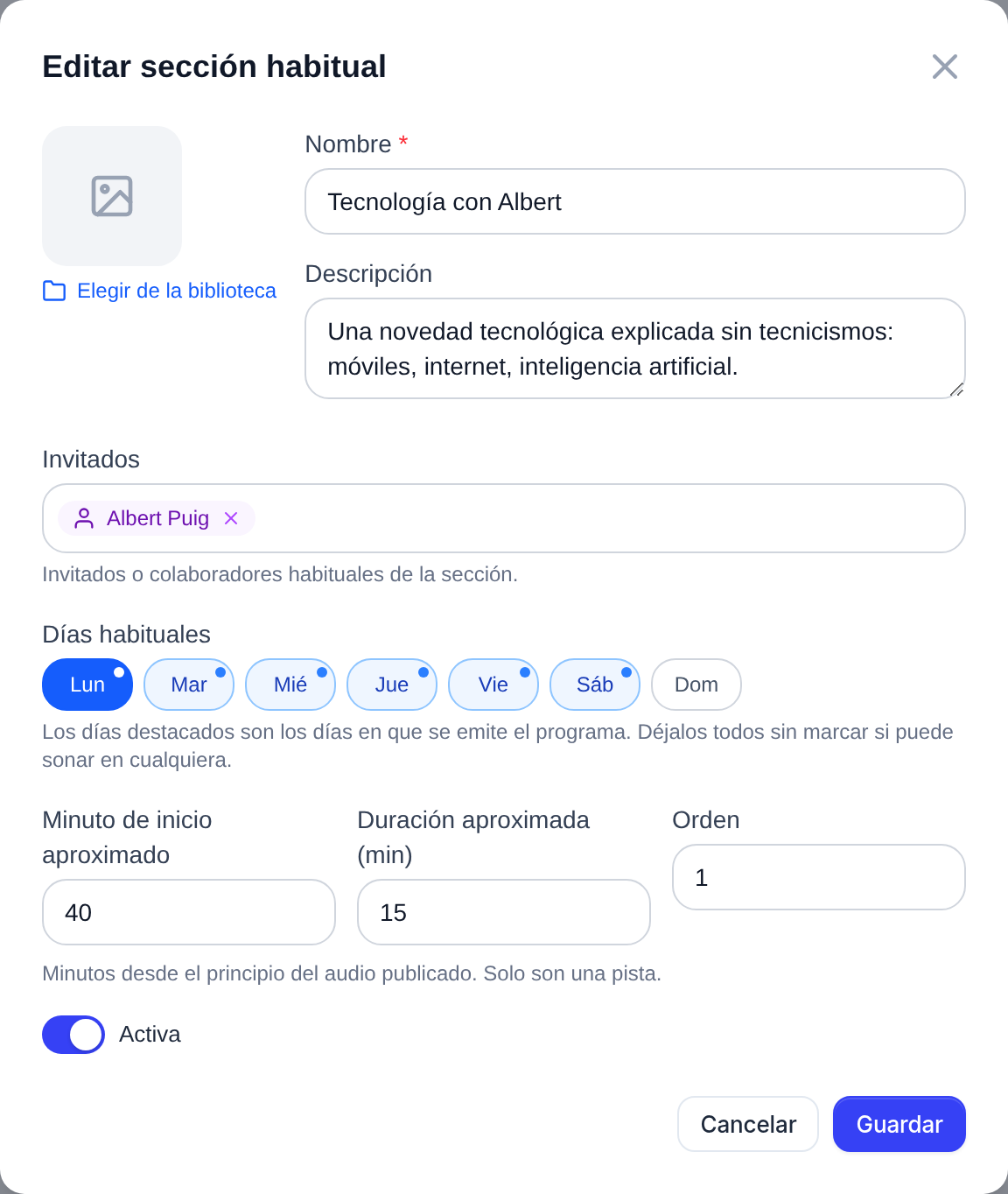
Els camps del formulari:
- Nom (obligatori): el nom amb què es coneix la secció, per exemple «Tecnologia amb l’Albert». També és el que sortirà al començament del títol del marcador. Un programa no pot tenir dues seccions amb el mateix nom; les majúscules i els accents no compten («Musica» i «Música» són el mateix nom).
- Descripció: de què tracta la secció. Ajuda la IA a reconèixer-la i surt a la pàgina pública de la secció.
- Imatge: amb Tria de la biblioteca. És la imatge de la pàgina pública de la secció (si no n’hi ha cap, es fa servir la del programa). Quan enllaces amb la secció un marcador que no té imatge, el marcador agafa aquesta; si després canvies la imatge de la secció, els marcadors que ja estaven enllaçats conserven la que tenien. A la Biblioteca d’imatges, el filtre Origen (Imatge de secció habitual) i el filtre Utilitzada a (Utilitzada a seccions habituals) troben aquestes imatges. A la web la imatge es mostra quadrada (en miniatura, a la pàgina del programa): fes servir una foto, no un muntatge ample amb la foto i el logo del programa l’un al costat de l’altre. EnaCast retalla la imatge centrant-se en allò important (una cara, per exemple), però en un muntatge ample un dels dos elements sempre queda tallat.
- Convidats: els convidats o col·laboradors habituals. Escriu un nom per buscar-lo entre les persones de la ràdio; si no hi és, el pots crear en aquell moment amb Crear «nom».
- Dies habituals: els dies que sol sonar. Els dies destacats són els dies que s’emet el programa. Si la secció pot sonar qualsevol dia, deixa’ls tots sense marcar.
- Minut d’inici aproximat i Durada aproximada (min): opcionals, en minuts des del començament de l’àudio publicat. Només són una pista.
- Ordre: l’ordre a la llista i al web. També el pots canviar amb les fletxes de la llista.
- Activa: una secció inactiva ja no es fa servir a l’anàlisi i la seva pàgina desapareix del web, però no s’esborra.
A la llista, cada secció indica en quants episodis publicats ha sonat (o Encara no ha sonat). Un episodi només compta una vegada encara que tingui dos marcadors de la mateixa secció.
Quan crees o edites un horari del programa (consulta Programació i horaris), el formulari et recorda quines seccions s’esperen els dies que marques («Seccions habituals d’aquests dies: …»), amb l’enllaç Gestionar les seccions cap a aquesta targeta. Només és un recordatori: els horaris i les seccions no es modifiquen entre ells.
Com les fa servir la IA
Section titled “Com les fa servir la IA”Les seccions habituals són pistes, no regles. Un col·laborador falta una setmana, una secció s’avança al dimarts per un festiu: la IA decideix a cada episodi si la secció ha sonat i on.
- Només s’aplica als episodis amb transcripció completa (consulta Transcripcions i insights d’IA) i de més de 23 minuts. Els episodis més curts s’analitzen sense les seccions habituals.
- Quan la IA troba la secció, intenta crear un sol marcador que cobreixi tota la secció, amb el nom de la secció seguit del tema d’aquell dia: «Tecnologia amb l’Albert: com protegir les contrasenyes». El marcador queda enllaçat amb la secció i n’agafa la imatge. De vegades divideix una secció en dos o més marcadors (per exemple, quan s’interromp); cadascun queda enllaçat amb la secció, i a la pàgina pública cadascun és un fragment a part. Pots corregir els marcadors des de l’editor d’àudio.
- Per a cada secció prevista aquell dia de la setmana, EnaCast apunta si Ha sonat o No hi era. Si troba una secció un dia de la setmana que no és un dels seus dies habituals, l’apunta com a Canviada de dia (un altre minut dins del mateix programa continua sent Ha sonat).
- La IA només apunta un estat quan n’està segura. Si no té clar si una secció ha sonat, no apunta res i l’episodi la mostra com a Sense analitzar.
- Si el programa es publica en diversos episodis el mateix dia, una secció no s’espera en un episodi que dura menys que el seu Minut d’inici aproximat: així no queda com a No hi era a les parts on no podia sonar.
- Els programes sense seccions habituals s’analitzen exactament igual que abans.
Detectar seccions habituals
Section titled “Detectar seccions habituals”Si no saps per on començar, deixa que la IA te les proposi. A la targeta Seccions habituals, fes clic a Detectar seccions habituals.
- EnaCast llegeix els episodis analitzats de les últimes 8 setmanes del programa (el títol, el resum i els marcadors detectats, no la transcripció) i busca què es repeteix. Si el programa ja no s’emet, agafa les 8 setmanes anteriors al seu últim episodi. Tarda d’uns segons a un parell de minuts. Mentre llegeix i quan acaba, la finestra indica quants episodis ha llegit i quin període cobreixen: «Llegits 12 episodis del … al …».
- S’obre Seccions habituals proposades. Cada proposta indica el nom, la descripció, els convidats (una persona que encara no existeix surt marcada com a nova), els Dies habituals, el minut aproximat, el nivell de confiança (Confiança alta, Confiança mitjana, Confiança baixa), en quins episodis s’ha detectat (Detectada en N episodis, amb el minut de cadascun) i en quins no (No hi era).
- Per a cada proposta:
- Acceptar crea la secció tal com és, i també les persones noves.
- Editar obre el formulari amb la proposta omplerta, per canviar el que calgui abans de desar.
- Descartar la treu de la llista.
Les propostes es guarden. Si tanques la finestra amb propostes per revisar, Revisar N propostes pendents la torna a obrir, i si surts de la pàgina i hi tornes, les retrobes. Les que ja has acceptat o descartat, i les que tenen el nom d’una secció que el programa ja té, no hi tornen a sortir. Cada decisió es desa quan hi fas clic. Si no es pot desar (per exemple, perquè s’ha tallat la connexió):
- Amb Descartar, EnaCast t’ho diu («No s’ha pogut desar que descartes «…». La proposta torna a la llista.») i pots tornar a decidir.
- Amb Acceptar, si no s’ha pogut crear la secció, la proposta continua a la llista amb l’error «No s’ha pogut crear la secció». Si la secció sí que s’ha creat però no s’ha pogut desar la decisió, la proposta ja no torna a sortir al teu navegador i la targeta mostra un avís («1 decisió sobre les propostes no s’ha desat. Fins que es desin, no les veuràs en un altre navegador.») amb el botó Tornar a desar.
Si edites una proposta i la deses amb el nom d’una secció que el programa ja té, el formulari t’ho diu («Aquest programa ja té una secció que es diu «…».») i t’ofereix Fer servir la secció existent: la proposta queda acceptada amb aquella secció i no se’n crea cap altra.
Mentre una detecció està en marxa, si tornes a fer clic al botó no se’n llança una altra: continues esperant la mateixa.
Els límits de la detecció:
- Només compta els episodis amb marcadors (els que ha detectat la IA o els que s’han posat a mà), fins a un màxim de 60, començant pels més recents. Si el programa publica diversos episodis al dia, 60 episodis poden cobrir menys de 8 setmanes.
- De cada episodi llegeix els 30 primers marcadors. En un episodi amb molts marcadors, una secció cap al final pot quedar fora.
- Tot el que llegeix cap en uns 300.000 caràcters. Si els episodis n’ocupen més, en deixa fora els més antics, i el període llegit pot ser més curt que 8 setmanes. La finestra et diu quin període ha llegit.
- Necessita com a mínim 2 episodis amb marcadors en el període. Si no n’hi ha prou, veuràs l’avís «No hi ha prou episodis analitzats en aquest període per detectar seccions habituals.»
- Només proposa el que ha vist en almenys dues setmanes diferents: una entrevista puntual no és una secció habitual. Si no troba res que es repeteixi, t’ho diu: «No s’ha trobat cap secció que es repeteixi en aquests episodis.»
A cada episodi: corregir l’estat
Section titled “A cada episodi: corregir l’estat”A la fitxa de l’episodi, la targeta Seccions habituals mostra les seccions previstes aquell dia de la setmana, i també qualsevol altra secció amb un estat desat (per exemple, una que ha canviat de dia) o que hagis afegit tu, amb el seu estat:
- Ha sonat
- Canviada de dia: ha sonat, però no és un dels seus dies habituals
- No hi era: no ha sonat. Si ho poses tu a mà, l’episodi deixa de sortir a la pàgina pública de la secció, encara que tingui un marcador enllaçat.
- Sense analitzar: no hi ha cap estat desat. Passa quan l’episodi és anterior a la secció, dura 23 minuts o menys, no té transcripció completa o la IA no ho ha tingut clar. El pots posar tu.
Al costat de l’estat s’indica qui l’ha posat: IA o Manual. Si la IA s’ha equivocat, tria l’estat correcte a Canviar l’estat…. Un estat manual no el canvia mai cap anàlisi posterior, però EnaCast guarda a part el que havia dit la IA, i la targeta ho mostra al costat de la teva correcció (per exemple, «La IA deia: No hi era»). Al costat de l’estat:
- Confirmar converteix l’estat de la IA en manual, sense canviar-lo: «Manté aquest estat com a decisió teva: les anàlisis posteriors no el canviaran».
- Deixar-ho a la IA treu la teva correcció. Si la IA havia apuntat un estat, el recupera: «Esborra la teva correcció i torna al veredicte de la IA». Si no n’havia apuntat cap, la secció torna a Sense analitzar: «Esborra la teva correcció. La IA encara no ho ha analitzat: ho decidirà la propera anàlisi».
- Afegir una nota et deixa escriure una nota sobre aquella secció a l’episodi (Editar la nota la canvia). Una nota no canvia qui ha posat l’estat: una nota en un estat de la IA el deixa com a IA.
Amb Afegir una altra secció… pots anotar una secció que no s’esperava aquell dia (per exemple, perquè ha canviat de dia).
Si aquell dia no hi ha cap secció prevista, la targeta ho diu («Aquest dia no hi ha cap secció habitual prevista.»). Gestionar et porta a les seccions del programa.
Enllaçar un marcador amb una secció
Section titled “Enllaçar un marcador amb una secció”A l’editor d’àudio d’un episodi, el formulari de cada marcador té el camp Secció habitual, que surt si el programa té alguna secció activa. Tria la secció, o Cap per treure l’enllaç, i desa amb Desar marcadors o Tallar i Desar.
- Així pots corregir un marcador que la IA no ha reconegut, o enllaçar marcadors d’episodis anteriors.
- Quan enllaces un marcador a mà, l’episodi passa a Ha sonat (Manual) per a aquella secció, també si s’hi havia posat No hi era a mà: el marcador enllaçat és la prova més recent.
- Si treus aquest enllaç o esborres el marcador, es treu l’estat Ha sonat que havia posat, tret que un altre marcador de l’episodi continuï enllaçat amb la secció. La secció torna a l’estat de la IA, o a Sense analitzar.
- Si el marcador no tenia imatge, agafa la de la secció.
- Una secció inactiva només surt, marcada com a «inactiva», en un marcador que ja hi estava enllaçat, perquè vegis l’enllaç o el treguis. No la pots triar per a un marcador nou.
Al web públic
Section titled “Al web públic”La pàgina de la secció. Cada secció habitual activa té la seva pàgina al web de la ràdio, a /podcasts/<programa>/sections/<identificador>/. L’identificador es crea a partir del nom el primer cop que deses la secció i no canvia encara que la reanomenis: els enllaços que ja hagis compartit continuen funcionant.
La pàgina mostra la imatge, la descripció, els convidats (amb enllaç a la seva pàgina), els dies i el minut habituals («Normalment els dilluns, cap al minut 40») i quantes vegades s’ha emès. A sota, totes les emissions, de la més recent a la més antiga, 20 per pàgina.
- Una emissió és un marcador enllaçat amb la secció en un episodi publicat. Un estat Ha sonat sense cap marcador enllaçat no afegeix res a la pàgina, i un No hi era posat a mà en treu l’episodi.
- Cada emissió és un fragment de l’episodi sencer: l’àudio no es talla, el reproductor comença on comença la secció i s’atura on acaba.
- Reprodueix-les totes posa a la cua totes les emissions de la pàgina i les reprodueix una darrere l’altra.
- Si el programa està ocult, la pàgina existeix però els cercadors no la indexen.
Altres enllaços. La pàgina del programa mostra les seves Seccions habituals en un bloc compacte d’etiquetes, l’una al costat de l’altra, amb la imatge i el nom de cadascuna: en pantalles amples, a la columna de la dreta, al costat dels episodis, i amb els convidats de cada secció («Amb …»); al mòbil, més petites i sota la llista d’episodis. Veure-les totes porta a la pàgina amb totes les seccions del programa, /podcasts/<programa>/sections/, amb els seus convidats, dies habituals i emissions; la pàgina de cada secció hi enllaça a la ruta de navegació. A la llista de seccions d’un episodi, un marcador enllaçat porta a la pàgina de la seva secció («Totes les emissions de …»).
Compartir i incrustar. A la pàgina de cada secció, els botons de compartir inclouen Copiar embed, que copia el codi d’un <iframe> amb les últimes emissions de la secció: s’escolten dins del web on l’enganxis (el del col·laborador, per exemple), amb Reprodueix-les totes. La pàgina de cada persona té el mateix botó amb totes les seves seccions juntes (Persones). Per mostrar seccions en una pàgina del web de la ràdio, fes servir el mòdul de seccions habituals.
Els textos del web surten en la llengua del web de la ràdio, no en la d’aquesta guia. Aquestes pàgines existeixen als webs de ràdio fets amb EnaCast; les ràdios que fan servir el plugin de WordPress no en tenen.
Preguntes freqüents
Section titled “Preguntes freqüents”Una secció nova s’aplica als episodis anteriors?
Section titled “Una secció nova s’aplica als episodis anteriors?”No automàticament. La IA té en compte una secció en les anàlisis que es fan després de crear-la, i només mentre està activa. Els episodis ja analitzats no canvien: conserven els marcadors i el seu estat és Sense analitzar.
Per als episodis anteriors:
- Enllaça tu els marcadors a l’editor d’àudio, amb el camp Secció habitual, i corregeix l’estat de l’episodi si vols.
- Si vols aplicar les seccions a tot un període (per exemple, les temporades anteriors del programa), escriu-nos a support@enacast.com. Tornem a analitzar aquests episodis amb les seccions del programa: se’n refan els marcadors de la IA, el títol i el resum. Els episodis amb algun marcador posat o corregit a mà no es toquen.
Què passa si esborro una secció?
Section titled “Què passa si esborro una secció?”Els marcadors enllaçats conserven el nom, la imatge i el contingut; només perden l’enllaç. També s’esborren els estats de la secció a cada episodi, i la seva pàgina deixa d’existir. Si vols deixar de fer-la servir sense perdre’n l’historial, desmarca Activa (la pàgina també desapareix mentre està inactiva, però torna si la reactives).
Què passa si li canvio el nom?
Section titled “Què passa si li canvio el nom?”L’adreça de la pàgina no canvia. Els marcadors que ja estaven enllaçats conserven el títol que tenien; els nous faran servir el nom nou.
He marcat «Ha sonat», però no surt al web
Section titled “He marcat «Ha sonat», però no surt al web”La pàgina pública mostra els marcadors enllaçats amb la secció, no els estats. Obre l’episodi a l’editor d’àudio i enllaça el marcador de la secció a Secció habitual (o crea’n un si no n’hi ha).
«Detectar seccions habituals» no proposa res
Section titled “«Detectar seccions habituals» no proposa res”- El programa no té com a mínim 2 episodis amb marcadors a les últimes 8 setmanes (o abans del seu últim episodi). Els episodis de 23 minuts o menys i els que no tenen transcripció completa poden no tenir marcadors de la IA.
- El que es repeteix no ha sortit en dues setmanes diferents.
- Pots crear les seccions a mà amb Nova secció.
La IA no reconeix una secció que sí que ha sonat
Section titled “La IA no reconeix una secció que sí que ha sonat”- Comprova que l’episodi dura més de 23 minuts i té transcripció completa.
- Les seccions només es fan servir a les anàlisis posteriors a la seva creació, i només si estan actives.
- Una bona Descripció i els Convidats ajuden la IA a reconèixer-la.
- Mentrestant, enllaça el marcador a mà des de l’editor d’àudio.
La detecció ha fallat o tarda massa
Section titled “La detecció ha fallat o tarda massa”- «La detecció ha fallat. Torna-ho a provar més tard.»: la IA no ha pogut acabar la proposta. Torna-ho a provar al cap d’una estona; no s’ha creat res.
- «La detecció s’ha aturat abans d’acabar. Torna-ho a provar.»: l’execució s’ha interromput (per exemple, per una actualització del sistema) i no ha acabat en 15 minuts.
- «La detecció tarda massa. Torna-ho a provar d’aquí a uns minuts.»: la finestra fa 15 minuts que espera. La pots tancar: quan tornis, la pàgina mostra el resultat de la mateixa execució.
- «No s’ha pogut iniciar la detecció»: la petició no ha arribat a EnaCast. Comprova la connexió i torna-ho a provar.
La detecció gasta pressupost de transcripció?
Section titled “La detecció gasta pressupost de transcripció?”No. El pressupost diari de transcripció es gasta en transcriure àudio, i la detecció no transcriu res: llegeix els títols, els resums i els marcadors que ja tenen els episodis. Declarar seccions habituals tampoc no canvia els minuts que gasta un episodi. A cada programa només es fa una detecció alhora.
He d’omplir el minut i la durada?
Section titled “He d’omplir el minut i la durada?”No. Són opcionals i només orienten la IA. Si la secció no té un moment fix, deixa’ls buits.
La secció també sona en altres programes. La puc compartir?
Section titled “La secció també sona en altres programes. La puc compartir?”No: cada secció és d’un programa. Crea’n una a cada programa on soni; les persones sí que es comparteixen, perquè són de la ràdio.
Emissora per als enllaços: