

Créer un programme
Dans cette section du manuel, nous apprendrons à créer un nouveau programme dans EnaCast et à le configurer pour qu’il soit enregistré et publié automatiquement selon l’horaire établi.
Création d’un nouveau programme et configuration automatique des enregistrements
Section titled “Création d’un nouveau programme et configuration automatique des enregistrements”Accédez au panneau de gestion en vous rendant sur enacast.com/admin. (Utilisez les identifiants fournis par l’équipe). Une fois dans le panneau de contrôle, dirigez-vous vers la section Programas et cliquez sur le bouton Añadir programa, situé en haut à droite de l’écran.
La fiche du nouveau programme s’ouvrira alors, et vous devrez la remplir avec les informations suivantes :
- Nom du programme
- Description courte, pour le contextualiser dans la grille et dans le répertoire de podcasts
- Icône ou image représentative, de préférence carrée (il peut s’agir du logo du programme ou d’une image d’identification)
Vous pouvez également ajouter, de manière facultative, le lien complet vers le profil Twitter (X) du programme ou de la station, si vous souhaitez l’afficher sur le site web.
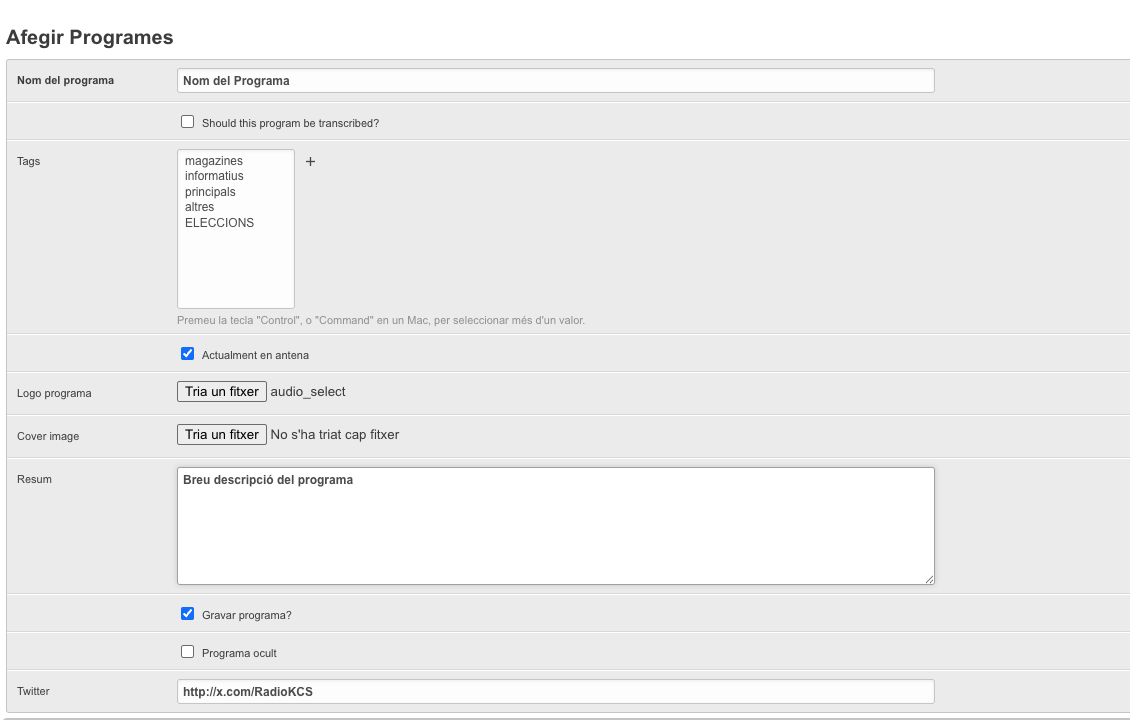
Ensuite, il faut configurer l’heure ou les heures de diffusion du programme. Cette configuration est essentielle, car elle permet au programme de :
- Apparaître automatiquement dans la grille de programmation du site web
- S’enregistrer et se publier automatiquement en tant que podcast une fois la diffusion terminée
Configurer les enregistrements automatisés
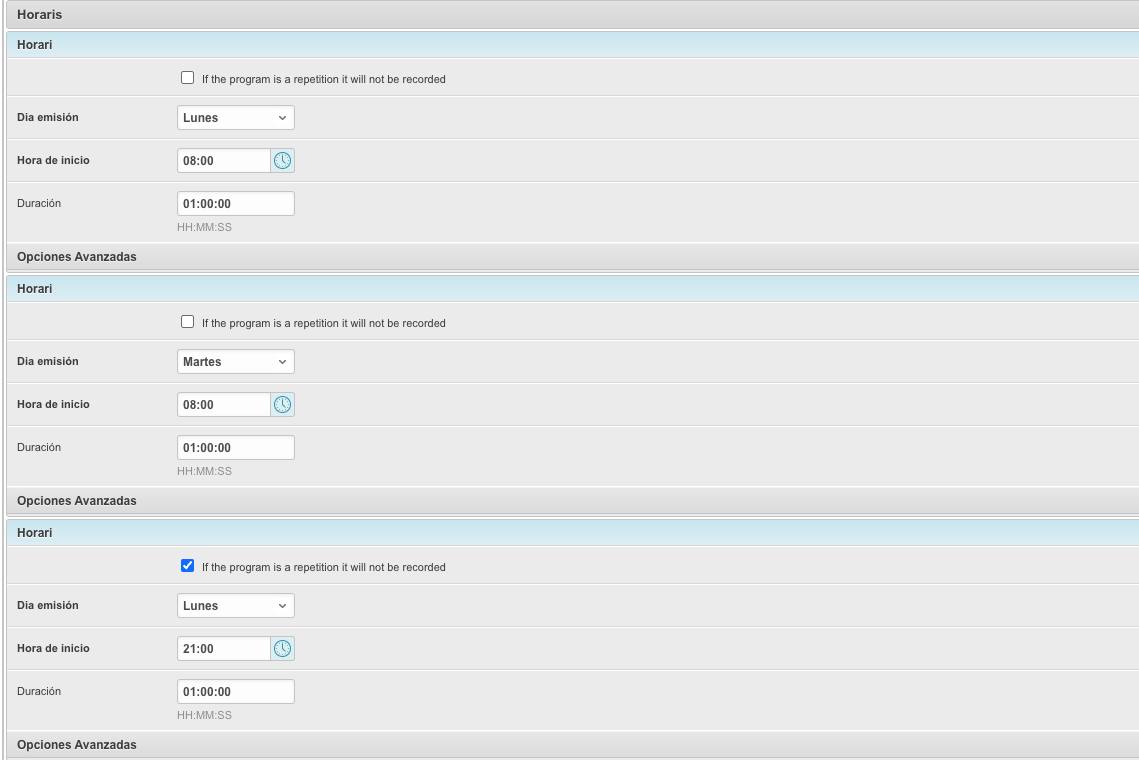
Section titled “Configurer les enregistrements automatisés”Cliquez sur le texte Horario.
Une ligne de configuration se déroulera, dans laquelle vous devrez indiquer :
- Jour de la semaine
- Heure de début de l’enregistrement
- Durée du programme
Vous devez créer autant d’horaires que de jours de diffusion du programme. Autrement dit, si le programme est diffusé du lundi au vendredi, vous devrez configurer cinq horaires différents, un pour chaque jour.
Si l’un de ces jours le programme est une rediffusion, vous pouvez cocher la case Repetición. Cela indique au système que le contenu ne doit pas être enregistré à nouveau, mais qu’il s’agit simplement d’une rediffusion d’une édition déjà enregistrée.
Options avancées de configuration des horaires
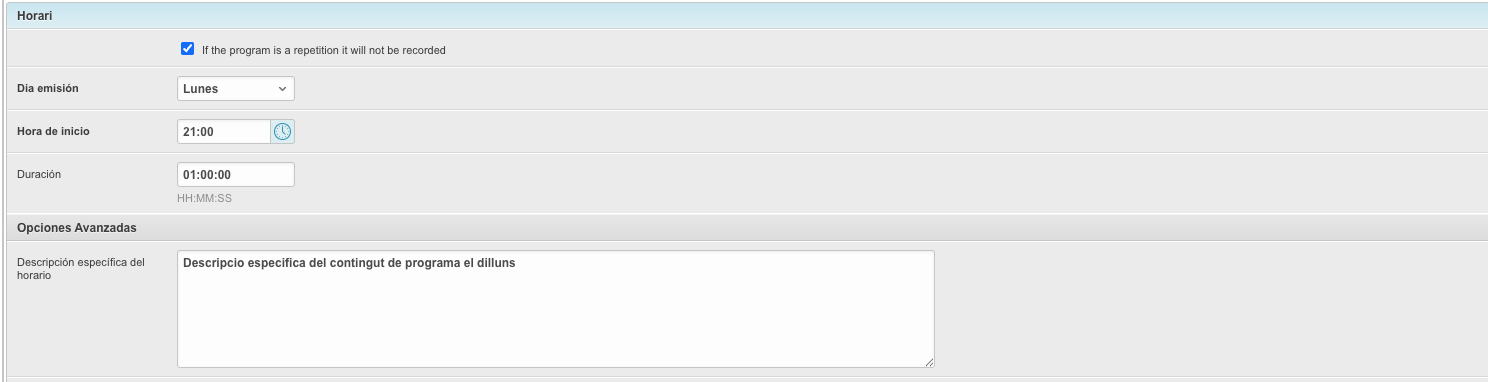
Section titled “Options avancées de configuration des horaires”Chaque horaire permet de configurer des options avancées de manière facultative, afin de mieux s’adapter aux besoins de la programmation :
Description spécifique par horaire
Section titled “Description spécifique par horaire”Vous pouvez ajouter une description spécifique pour chaque horaire. Cela est utile pour des programmes comme les magazines, dont les contenus peuvent varier selon le jour de la semaine. Par exemple, vous pouvez indiquer que le lundi on parle d’actualité locale et le mardi de sport.
Date de début et de fin de l’horaire
Section titled “Date de début et de fin de l’horaire”Il est possible d’établir une date de début et une date de fin pour chaque horaire. Cette fonctionnalité permet de contrôler la saison du programme. Par exemple : si le magazine matinal commence le 15 septembre et se termine le 30 juin, vous pouvez indiquer ces dates pour que :
- Le programme commence à s’enregistrer automatiquement à partir du 15 septembre.
- L’enregistrement s’arrête automatiquement le 30 juin.
- Le programme disparaisse de la grille du site web lorsque sa diffusion est terminée.
Programmes spéciaux
Section titled “Programmes spéciaux”Vous pouvez également configurer un programme spécial, en indiquant une date et une heure précises auxquelles une émission unique doit être enregistrée. Cette option est idéale pour :
- Les fêtes ou célébrations ponctuelles
- Les séances plénières municipales
- Les événements marquants
⚠️ Important : la date et l’heure configurées pour un programme spécial doivent correspondre exactement à l’horaire que vous êtes en train de modifier.
ℹ️ Remarque : les horaires spéciaux ont une priorité hiérarchique sur les horaires réguliers. Si un horaire spécial coïncide avec un horaire normal, seul le programme spécial sera enregistré et non le programme habituel.