

Extraits sonores
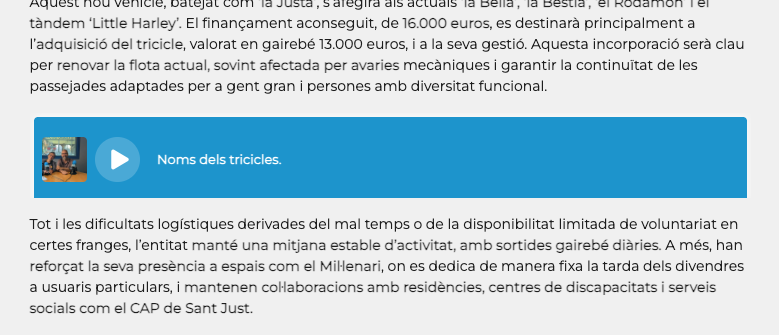
EnaCast permet d’enrichir les articles avec des extraits sonores (courts audios) qui s’écoutent dans un lecteur intégré au texte, sans quitter l’article.
Exemple d’extrait sonore intégré dans le corps d’un article
Téléverser un extrait sonore depuis l’éditeur de l’article
Section titled “Téléverser un extrait sonore depuis l’éditeur de l’article”Connectez-vous au panneau de gestion sur studio.enacast.com. Dans le menu latéral, sous Contenu, ouvrez Actualités, puis créez un nouvel article ou ouvrez celui que vous voulez modifier.
- Dans l’éditeur de texte, placez le curseur à l’endroit où l’extrait doit apparaître.
- Dans la barre d’outils, cliquez sur Audio. La fenêtre Télécharger un audio s’ouvre.
- Saisissez le Titre (optionnel) de l’extrait : c’est le texte que l’auditeur verra dans le lecteur. S’il reste vide, c’est le nom du fichier qui est utilisé.
- Cliquez sur Cliquez ou glissez un fichier MP3 et choisissez le fichier (MP3 - Maximum 200 Mo).
- Cliquez sur Télécharger et insérer.
Le lecteur apparaît dans le texte, à l’endroit où se trouvait le curseur. Enregistrez ou publiez l’article comme d’habitude.
Où sont conservés les extraits
Section titled “Où sont conservés les extraits”Chaque extrait est conservé comme un épisode d’un programme masqué qu’EnaCast crée la première fois que vous téléversez un audio. Le programme s’appelle « Audios intégrés dans les articles » (le nom dépend de la langue de votre station). Comme il s’agit d’un programme masqué, il n’apparaît ni dans les listes ni dans la recherche du site, mais ses épisodes s’écoutent dans les articles et par lien direct.
Pour ajouter une description ou une image propre à un extrait, retrouvez-le dans Épisodes en filtrant sur ce programme, puis modifiez-le comme n’importe quel autre épisode.
Insérer un extrait qui existe déjà
Section titled “Insérer un extrait qui existe déjà”Pour réutiliser un extrait dans un autre article, ou insérer un audio qui est déjà un épisode, cliquez sur Épisode dans la barre d’outils de l’éditeur et choisissez l’épisode dans la fenêtre Insérer un épisode. Consultez l’éditeur de texte pour les autres options.
Si vous rencontrez des problèmes avec ces étapes, envoyez un e-mail à support@enacast.com avec une brève description du problème. Nous vous répondrons dans les plus brefs délais.
Station pour les liens: