

Créer un programme
Dans cette section du manuel, nous apprendrons à créer un nouveau programme dans EnaCast et à le configurer pour qu’il soit enregistré et publié automatiquement selon l’horaire établi.
Création d’un nouveau programme et configuration automatique des enregistrements
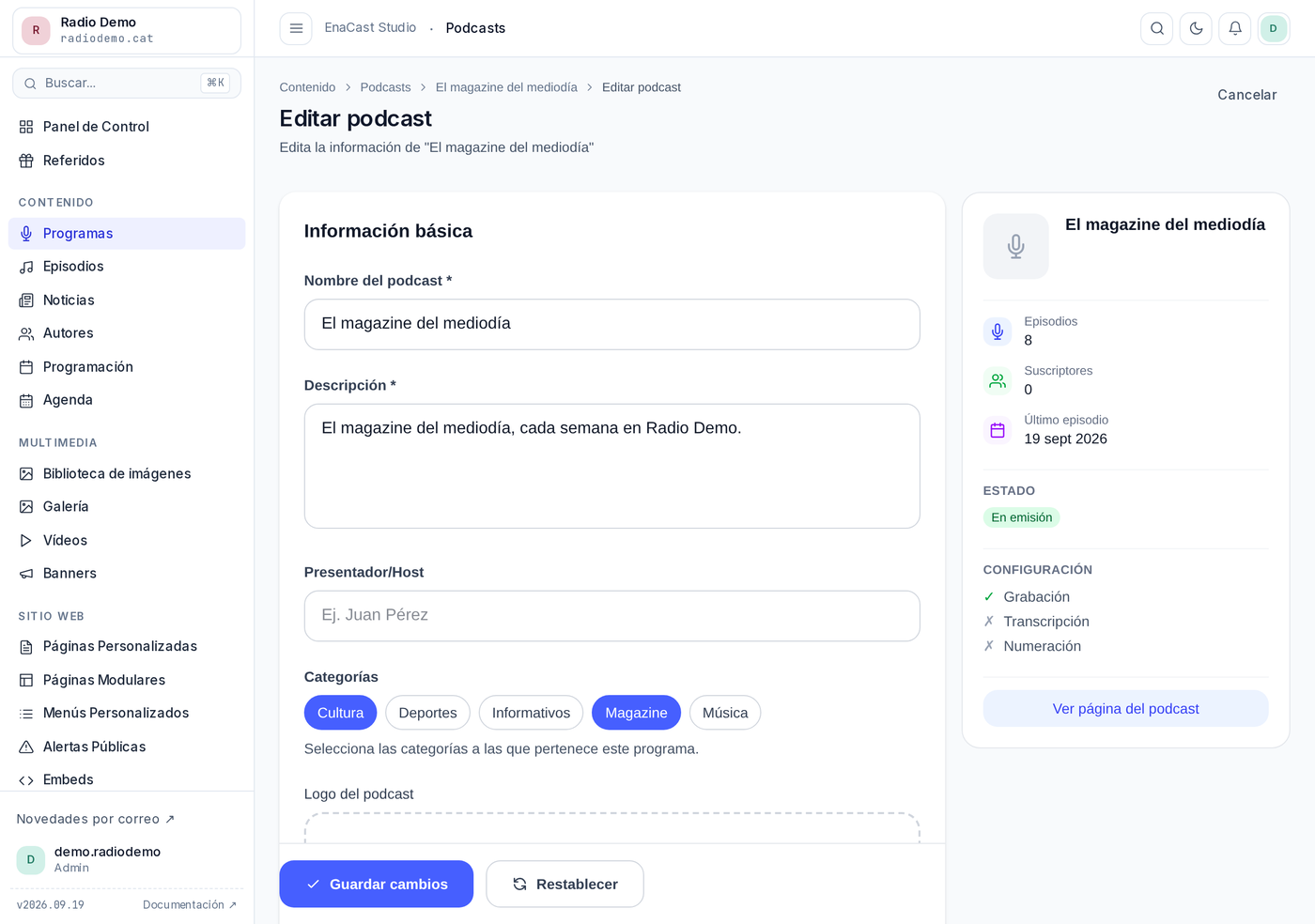
Section titled “Création d’un nouveau programme et configuration automatique des enregistrements”Accédez au panneau de gestion sur ramen.enacast.com avec les identifiants fournis par l’équipe. Dans le menu latéral, sous Contenu, ouvrez Podcasts et cliquez sur Nouveau Podcast, en haut à droite.
La fiche du nouveau programme s’ouvrira alors, et vous devrez la remplir avec les informations suivantes :
- Nom du programme
- Description courte, pour le contextualiser dans la grille et dans le répertoire de podcasts
- Icône ou image représentative, de préférence carrée (il peut s’agir du logo du programme ou d’une image d’identification)
Vous pouvez également ajouter, de manière facultative, le lien complet vers le profil Twitter (X) du programme ou de la station, si vous souhaitez l’afficher sur le site web.
La section état et visibilité de la fiche comporte deux interrupteurs, activés par défaut :
- Autoriser le téléchargement des épisodes : affiche le bouton de téléchargement des épisodes de ce programme sur le site public et dans l’extension WordPress.
- Publier le flux RSS : génère le flux RSS de podcast du programme et affiche les boutons d’abonnement.
Ils n’ont d’effet que si la station les a aussi activés dans Paramètres de la station ; si la station les a désactivés, la fiche le signale.
La même section propose l’interrupteur Programme masqué, désactivé par défaut. Un programme masqué n’apparaît dans aucune liste ni dans la recherche du site public (la page des programmes, les barres latérales, les modules de la page d’accueil, le plan du site et la recherche), mais sa page, la liste de ses épisodes, chaque épisode et son flux RSS continuent de fonctionner pour qui a le lien, et ses pages demandent aux moteurs de recherche de ne pas les indexer. C’est comme une vidéo « non répertoriée » : utile pour les programmes que vous partagez uniquement par lien direct ou insérez dans les actualités, comme les extraits audio. Ce n’est pas un moyen de protéger du contenu : ce qui ne doit pas être public se dépublie épisode par épisode (épisode masqué ou date de publication future).
Plus bas sur la fiche de l’émission, la carte Rubriques régulières vous permet de déclarer les rubriques qui reviennent chaque semaine, ou de laisser l’IA les détecter ; l’icône de la flèche Voir sur le site ouvre la page publique de chaque rubrique. Voir Rubriques régulières.
Ensuite, il faut configurer l’heure ou les heures de diffusion du programme. Cette configuration est essentielle, car elle permet au programme de :
- Apparaître automatiquement dans la grille de programmation du site web
- S’enregistrer et se publier automatiquement en tant que podcast une fois la diffusion terminée
Configurer les enregistrements automatisés
Section titled “Configurer les enregistrements automatisés”Les horaires de diffusion se gèrent depuis le panneau ramen.enacast.com. Il y a deux chemins, et tous deux ouvrent le même formulaire :
- Depuis la fiche du programme : Podcasts → votre programme → carte Grille de diffusion → Nouvelle programmation. Le programme est déjà sélectionné.
- Depuis Programmation dans le menu latéral → Nouvelle programmation, en choisissant le programme dans la liste déroulante.
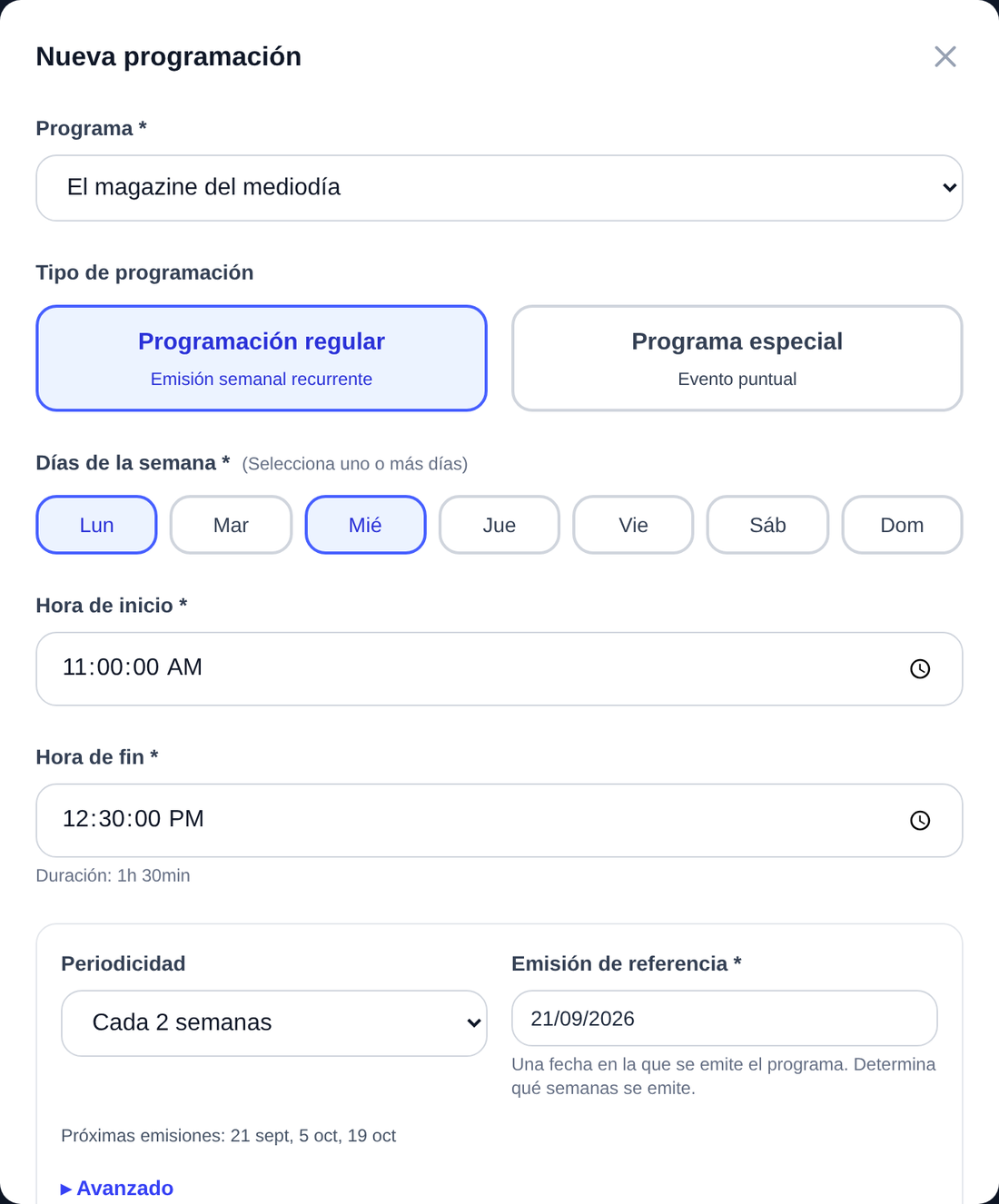
Dans le formulaire, avec Type de programmation : Programmation régulière, vous devrez indiquer :
- Les Jours de la semaine de diffusion du programme
- L’Heure de début et l’Heure de fin (la Durée est calculée toute seule et s’affiche en dessous)
- La Périodicité : Chaque semaine, ou toutes les 2, 3 ou 4 semaines
Vous pouvez cocher plusieurs jours à la fois : à l’enregistrement, un horaire est créé par jour, que vous pourrez ensuite modifier ou supprimer séparément. Un programme diffusé du lundi au vendredi aura cinq horaires.
Si l’un de ces jours le programme est une rediffusion, cochez la case Est une rediffusion. Cela indique au système que le contenu ne doit pas être enregistré à nouveau, mais qu’il s’agit simplement d’une rediffusion d’une édition déjà enregistrée ; l’horaire continue d’apparaître dans la grille du site.
Le guide programmation et horaires explique chaque champ en détail.
Options avancées de configuration des horaires
Section titled “Options avancées de configuration des horaires”Chaque horaire permet de configurer des options avancées de manière facultative, afin de mieux s’adapter aux besoins de la programmation :
Description spécifique par horaire
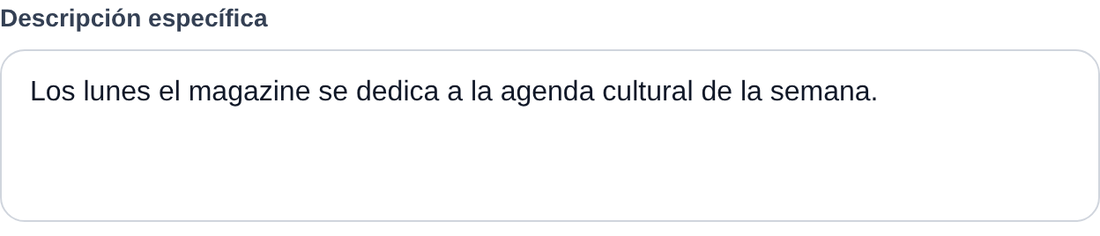
Section titled “Description spécifique par horaire”Vous pouvez ajouter une description spécifique pour chaque horaire. Cela est utile pour des programmes comme les magazines, dont les contenus peuvent varier selon le jour de la semaine. Par exemple, vous pouvez indiquer que le lundi on parle d’actualité locale et le mardi de sport.
Périodicité et dates sans diffusion
Section titled “Périodicité et dates sans diffusion”Si le programme n’est pas diffusé toutes les semaines, choisissez la Périodicité qui convient (toutes les 2, 3 ou 4 semaines) et indiquez une Diffusion de référence : une date à laquelle le programme est réellement diffusé. Le formulaire affiche les Prochaines diffusions pour que vous vérifiiez la cadence.
Dans Avancé, les Dates sans diffusion permettent de sauter des journées isolées (une fête locale, une semaine de repos) sans toucher à l’horaire. Tout cela est expliqué dans la section périodicité.
Date de début et de fin de l’horaire
Section titled “Date de début et de fin de l’horaire”Il est possible d’établir une Date de début de validité et une Date de fin de validité pour chaque horaire. Cette fonctionnalité permet de contrôler la saison du programme. Par exemple : si le magazine matinal commence le 15 septembre et se termine le 30 juin, vous pouvez indiquer ces dates pour que :
- Le programme commence à s’enregistrer automatiquement à partir du 15 septembre.
- L’enregistrement s’arrête automatiquement le 30 juin.
- Le programme disparaisse de la grille du site web lorsque sa diffusion est terminée.
Programmes spéciaux
Section titled “Programmes spéciaux”Vous pouvez également configurer un programme spécial, une diffusion unique avec une date et une heure précises. Dans le formulaire, choisissez Type de programmation : Programme spécial et indiquez la Date et heure de début et la Date et heure de fin. Cette option est idéale pour :
- Les fêtes ou célébrations ponctuelles
- Les séances plénières municipales
- Les événements marquants
ℹ️ Remarque : les horaires spéciaux ont une priorité hiérarchique sur les horaires réguliers. Si un horaire spécial coïncide avec un horaire normal, seul le programme spécial sera enregistré et non le programme habituel. De plus, les programmes spéciaux sont aussi enregistrés les jours de vacances et jours fériés.
Station pour les liens: