

Rubriques régulières
Beaucoup d’émissions ont des rubriques qui reviennent chaque semaine : le débat du lundi, la recette du mercredi, l’agenda du vendredi. Dans EnaCast Studio, vous pouvez les déclarer sur la page de l’émission. Dès lors :
- l’analyse par IA les cherche dans chaque nouvel épisode et, quand elle en trouve une, donne son nom et son image à la section (le marqueur) de l’épisode ;
- EnaCast note quand une rubrique prévue n’a pas été diffusée ou a été diffusée un autre jour ;
- le site public donne à chaque rubrique une page avec toutes ses diffusions, à écouter l’une après l’autre.
Dans ce guide, la rubrique régulière est ce que vous déclarez dans l’émission, et la section (ou marqueur) est un passage précis d’un épisode. Les personnes qui interviennent dans les rubriques (animateurs, collaborateurs, invités) se gèrent dans Personnes.
Créer une rubrique régulière
Section titled “Créer une rubrique régulière”- Dans le menu latéral, sous Contenu, ouvrez Programmes et entrez dans l’émission.
- Descendez jusqu’à la carte Rubriques régulières et cliquez sur Nouvelle rubrique.
- Remplissez le formulaire et cliquez sur Enregistrer.
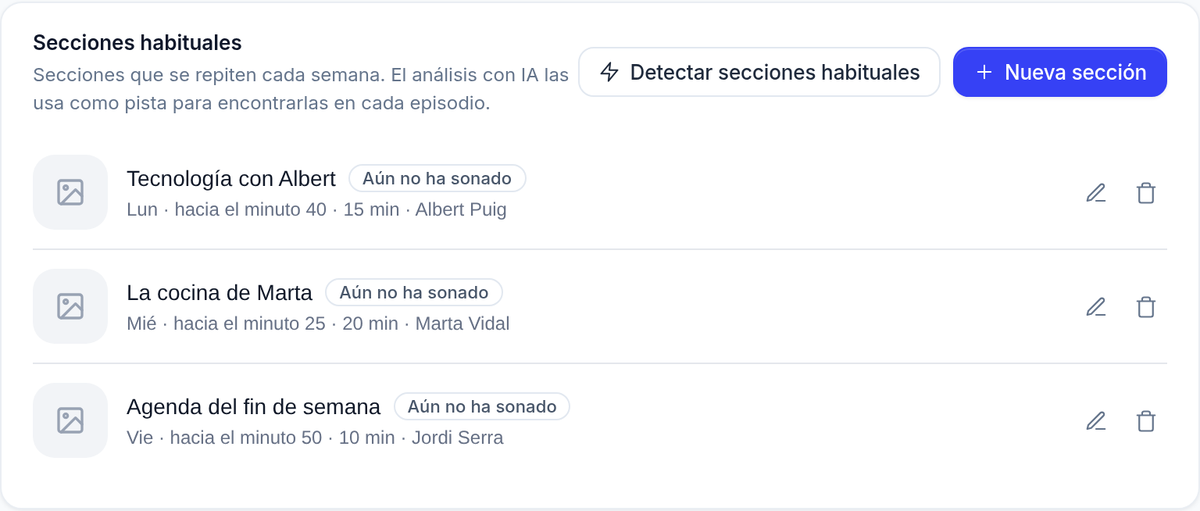
La même carte apparaît sur la page de modification de l’émission. Les administrateurs de la radio, les éditeurs d’actualités et les éditeurs de cette émission peuvent gérer ses rubriques. À côté du crayon de chaque rubrique active, l’icône de la flèche Voir sur le site ouvre sa page publique. Quand l’émission a plus d’une rubrique, les flèches Monter « nom » et Descendre « nom » changent leur ordre dans la liste et sur le site. (Les captures montrent l’interface en espagnol de la station de démonstration.)
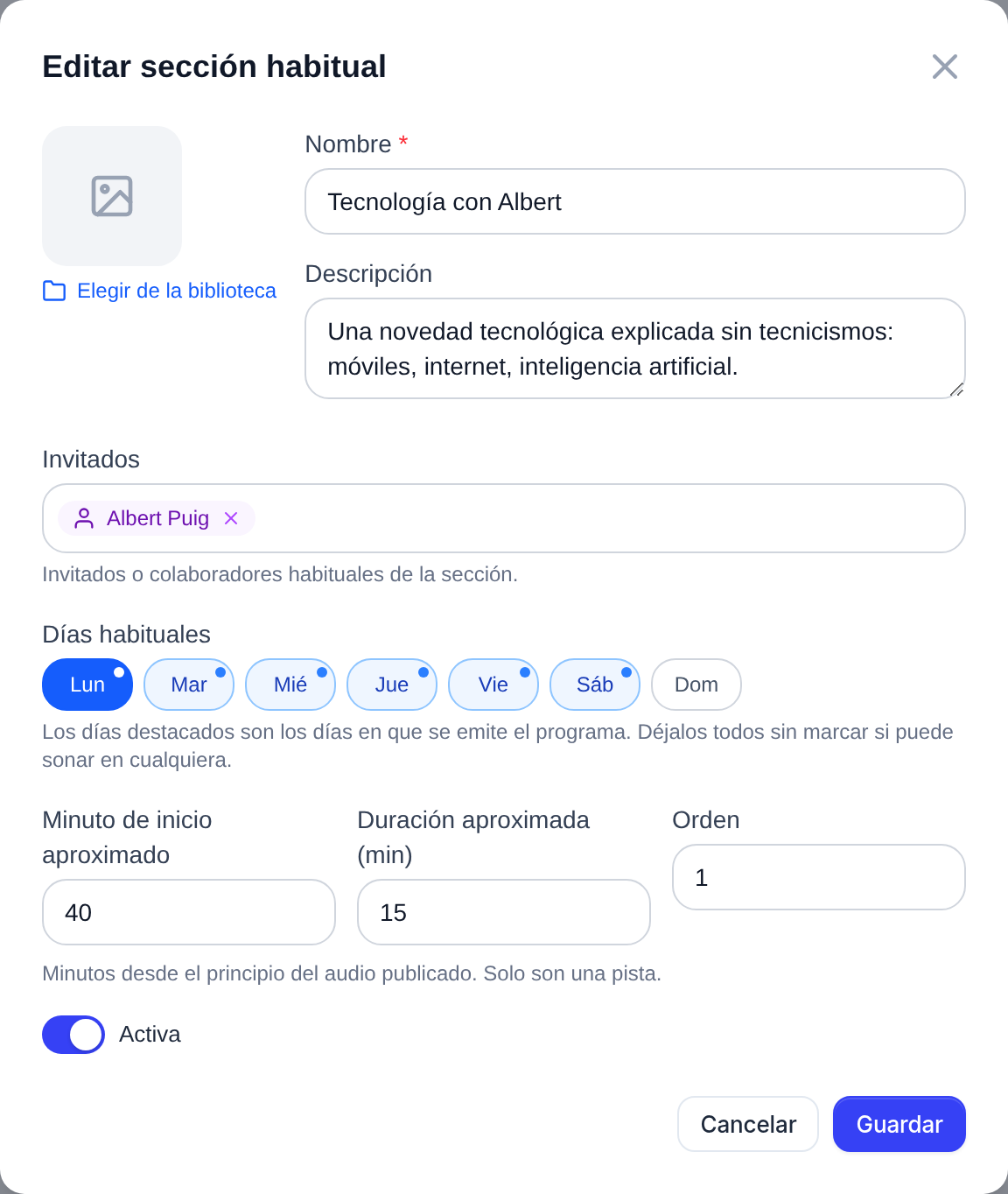
Les champs du formulaire :
- Nom (obligatoire) : le nom sous lequel la rubrique est connue, par exemple « Technologie avec Albert ». C’est aussi par lui que commencera le titre du marqueur. Une émission ne peut pas avoir deux rubriques du même nom ; les majuscules et les accents ne comptent pas (« Cinema » et « cinéma » sont le même nom).
- Description : de quoi parle la rubrique. Elle aide l’IA à la reconnaître et s’affiche sur la page publique de la rubrique.
- Image : avec Choisir dans la bibliothèque. C’est l’image de la page publique de la rubrique (à défaut, c’est celle de l’émission). Un marqueur sans image prend celle-ci quand on le lie à la rubrique ; si vous changez ensuite l’image de la rubrique, les marqueurs déjà liés gardent la leur. Dans la Bibliothèque d’images, le filtre Origine (Image de rubrique régulière) et le filtre Utilisée dans (Utilisée dans des rubriques régulières) retrouvent ces images. Sur le site, l’image s’affiche carrée (en vignette, sur la page de l’émission) : utilisez une photo, pas un montage large avec la photo et le logo de l’émission côte à côte. EnaCast recadre l’image sur l’essentiel (un visage, par exemple), mais dans un montage large l’un des deux éléments est toujours coupé.
- Invités : les invités ou collaborateurs habituels. Tapez un nom pour le chercher parmi les personnes de la radio ; s’il n’existe pas, vous pouvez le créer sur le moment avec Créer « nom ».
- Jours habituels : les jours où elle passe d’habitude. Les jours en surbrillance sont les jours de diffusion de l’émission. Si la rubrique peut passer n’importe quel jour, laissez-les tous décochés.
- Minute de début approx. et Durée approx. (min) : facultatifs, en minutes depuis le début de l’audio publié. Ce n’est qu’un indice.
- Ordre : l’ordre dans la liste et sur le site. Vous pouvez aussi le changer avec les flèches de la liste.
- Active : une rubrique inactive n’est plus utilisée par l’analyse et sa page disparaît du site, mais elle n’est pas supprimée.
Dans la liste, chaque rubrique indique dans combien d’épisodes publiés elle a été diffusée (ou Pas encore diffusée). Un épisode ne compte qu’une fois, même s’il a deux marqueurs de la même rubrique.
Quand vous créez ou modifiez un horaire de l’émission (voir Programmation et horaires), le formulaire vous rappelle quelles rubriques sont attendues les jours cochés (« Rubriques régulières de ces jours : … »), avec le lien Gérer les rubriques vers cette carte. Ce n’est qu’un rappel : les horaires et les rubriques ne se modifient pas les uns les autres.
Comment l’IA les utilise
Section titled “Comment l’IA les utilise”Les rubriques régulières sont des indices, pas des règles. Un collaborateur manque une semaine, une rubrique passe au mardi à cause d’un jour férié : c’est l’IA qui décide, pour chaque épisode, si la rubrique a été diffusée et où.
- Cela ne s’applique qu’aux épisodes avec transcription complète (voir Transcriptions et insights IA) et de plus de 23 minutes. Les épisodes plus courts sont analysés sans les rubriques régulières.
- Quand l’IA trouve la rubrique, elle cherche à créer un seul marqueur qui couvre toute la rubrique, avec le nom de la rubrique suivi du sujet du jour : « Technologie avec Albert : comment protéger ses mots de passe ». Le marqueur est lié à la rubrique et prend son image. Parfois, elle découpe une rubrique en deux marqueurs ou plus (par exemple quand elle est interrompue) ; chacun est lié à la rubrique et, sur la page publique, chacun est un extrait distinct. Vous pouvez corriger les marqueurs dans l’éditeur audio.
- Pour chaque rubrique prévue ce jour de la semaine, EnaCast note si elle a été Diffusée ou si elle était Absente. S’il trouve une rubrique un jour de la semaine qui n’est pas l’un de ses jours habituels, il la note comme Déplacée (une autre minute dans la même émission reste Diffusée).
- L’IA ne note un statut que lorsqu’elle en est sûre. Si elle ne sait pas si une rubrique a été diffusée, elle ne note rien et l’épisode l’affiche comme Non analysée.
- Si l’émission est publiée en plusieurs épisodes le même jour, une rubrique n’est pas attendue dans un épisode plus court que sa Minute de début approx. : elle n’est donc pas notée Absente dans les parties où elle ne pouvait pas passer.
- Les émissions sans rubriques régulières sont analysées exactement comme avant.
Détecter les rubriques régulières
Section titled “Détecter les rubriques régulières”Si vous ne savez pas par où commencer, laissez l’IA vous les proposer. Sur la carte Rubriques régulières, cliquez sur Détecter les rubriques régulières.
- EnaCast lit les épisodes analysés des 8 dernières semaines de l’émission (titre, résumé et marqueurs détectés, pas la transcription) et cherche ce qui se répète. Si l’émission n’est plus diffusée, il prend les 8 semaines précédant son dernier épisode. Cela prend de quelques secondes à quelques minutes. Pendant la lecture et à la fin, la fenêtre indique combien d’épisodes ont été lus et quelle période ils couvrent : « 12 épisodes lus du … au … ».
- Rubriques régulières proposées s’ouvre. Chaque proposition indique son nom, sa description, les invités (une personne qui n’existe pas encore est marquée nouvelle), les Jours habituels, la minute approximative, le niveau de confiance (Confiance élevée, Confiance moyenne, Confiance faible), les épisodes où elle a été trouvée (Repérée dans N épisodes, avec la minute de chacun) et ceux où elle manquait (Absente de).
- Pour chaque proposition :
- Accepter crée la rubrique telle quelle, ainsi que les nouvelles personnes.
- Modifier ouvre le formulaire prérempli avec la proposition, pour changer ce qu’il faut avant d’enregistrer.
- Ignorer la retire de la liste.
Les propositions sont conservées. Si vous fermez la fenêtre alors qu’il reste des propositions à examiner, Examiner N propositions en attente la rouvre, et si vous quittez la page puis y revenez, elles sont toujours là. Celles que vous avez déjà acceptées ou ignorées, et celles qui portent le nom d’une rubrique que l’émission a déjà, ne réapparaissent pas. Chaque décision est enregistrée au clic. Si elle ne peut pas l’être (par exemple parce que la connexion a été coupée) :
- Avec Ignorer, EnaCast vous le dit (« Impossible d’enregistrer le rejet de « … ». La proposition revient dans la liste. ») et vous pouvez décider de nouveau.
- Avec Accepter, si la rubrique n’a pas pu être créée, la proposition reste dans la liste avec l’erreur « Impossible de créer la rubrique ». Si la rubrique a bien été créée mais que la décision n’a pas pu être enregistrée, la proposition ne réapparaît plus dans votre navigateur et la carte affiche un avertissement (« 1 décision sur les propositions n’a pas été enregistrée. Tant qu’elles ne le sont pas, les autres navigateurs ne les voient pas. ») avec le bouton Réessayer l’enregistrement.
Si vous modifiez une proposition et l’enregistrez avec le nom d’une rubrique que l’émission a déjà, le formulaire vous le signale (« Ce programme a déjà une rubrique nommée « … ». ») et propose Utiliser la rubrique existante : la proposition est acceptée avec cette rubrique et aucune autre n’est créée.
Pendant qu’une détection est en cours, cliquer de nouveau sur le bouton n’en lance pas une autre : vous continuez d’attendre la même.
Les limites de la détection :
- Elle n’utilise que les épisodes avec marqueurs (détectés par l’IA ou ajoutés à la main), 60 au maximum, en commençant par les plus récents. Si l’émission publie plusieurs épisodes par jour, 60 épisodes peuvent couvrir moins de 8 semaines.
- De chaque épisode, elle lit les 30 premiers marqueurs. Dans un épisode qui en a beaucoup, une rubrique proche de la fin peut rester de côté.
- Tout ce qu’elle lit tient en environ 300 000 caractères. Si les épisodes en occupent davantage, les plus anciens sont laissés de côté, et la période lue peut être plus courte que 8 semaines. La fenêtre vous indique quelle période a été lue.
- Il lui faut au moins 2 épisodes avec marqueurs sur la période. Sinon, vous verrez « Il n’y a pas assez d’épisodes analysés sur cette période pour détecter des rubriques régulières. »
- Elle ne propose que ce qu’elle a vu sur au moins deux semaines différentes : une interview ponctuelle n’est pas une rubrique régulière. Si rien ne se répète, elle l’indique : « Aucune rubrique récurrente n’a été trouvée dans ces épisodes. »
Dans chaque épisode : corriger le statut
Section titled “Dans chaque épisode : corriger le statut”Sur la fiche de l’épisode, la carte Rubriques régulières affiche les rubriques prévues ce jour de la semaine, ainsi que toute autre rubrique avec un statut enregistré (par exemple une rubrique déplacée) ou que vous avez ajoutée, avec leur statut :
- Diffusée
- Déplacée : elle a été diffusée, mais pas un de ses jours habituels
- Absente : elle n’a pas été diffusée. Si vous le définissez à la main, l’épisode n’apparaît plus sur la page publique de la rubrique, même s’il a un marqueur lié.
- Non analysée : aucun statut n’est enregistré. C’est le cas quand l’épisode est antérieur à la rubrique, dure 23 minutes ou moins, n’a pas de transcription complète, ou quand l’IA n’était pas sûre. Vous pouvez le définir vous-même.
À côté du statut, on voit qui l’a défini : IA ou Manuel. Si l’IA s’est trompée, choisissez le bon statut dans Définir le statut…. Une analyse ultérieure ne modifie jamais un statut manuel, mais EnaCast garde de côté ce que l’IA avait dit, et la carte l’affiche à côté de votre correction (par exemple, « L’IA indiquait : Absente »). À côté du statut :
- Confirmer transforme le statut de l’IA en statut manuel, sans le modifier : « Garde ce statut comme votre décision : les analyses suivantes ne le modifieront pas ».
- Laisser décider l’IA supprime votre correction. Si l’IA avait noté un statut, il est rétabli : « Supprime votre correction et revient au verdict de l’IA ». Sinon, la rubrique repasse à Non analysée : « Supprime votre correction. L’IA ne l’a pas encore analysée : la prochaine analyse décidera ».
- Ajouter une note permet d’écrire une note sur cette rubrique dans l’épisode (Modifier la note la change). Une note ne change pas l’auteur du statut : une note sur un statut de l’IA le laisse IA.
Ajouter une autre rubrique… permet de noter une rubrique qui n’était pas prévue ce jour-là (par exemple parce qu’elle a changé de jour).
Si aucune rubrique n’est prévue ce jour-là, la carte l’indique (« Aucune rubrique régulière n’est prévue ce jour-là. »). Gérer vous mène aux rubriques de l’émission.
Lier un marqueur à une rubrique
Section titled “Lier un marqueur à une rubrique”Dans l’éditeur audio d’un épisode, le formulaire de chaque marqueur a un champ Rubrique régulière, affiché quand l’émission a au moins une rubrique active. Choisissez la rubrique, ou Aucune pour retirer le lien, et enregistrez avec Enregistrer les marqueurs ou Couper & Enregistrer.
- Vous pouvez ainsi corriger un marqueur que l’IA n’a pas reconnu, ou lier des marqueurs d’épisodes plus anciens.
- Lier un marqueur à la main fait passer l’épisode à Diffusée (Manuel) pour cette rubrique, même s’il avait été mis à Absente à la main : le marqueur lié est l’indice le plus récent.
- Si vous retirez ce lien ou supprimez le marqueur, le statut Diffusée qu’il avait défini disparaît, sauf si un autre marqueur de l’épisode reste lié à la rubrique. La rubrique revient au statut de l’IA, ou à Non analysée.
- Un marqueur sans image prend celle de la rubrique.
- Une rubrique inactive n’apparaît, avec la mention « inactive », que sur un marqueur qui y était déjà lié, pour que vous voyiez le lien ou le retiriez. On ne peut pas la choisir pour un nouveau marqueur.
Sur le site public
Section titled “Sur le site public”La page de la rubrique. Chaque rubrique régulière active a sa page sur le site de la radio, à l’adresse /podcasts/<émission>/sections/<identifiant>/. L’identifiant est créé à partir du nom la première fois que vous enregistrez la rubrique et ne change pas si vous la renommez : les liens déjà partagés continuent de fonctionner.
La page affiche l’image, la description, les invités (avec un lien vers leur page), les jours et la minute habituels (« Habituellement le lundi, vers la minute 40 ») et le nombre de diffusions. En dessous, toutes les diffusions, de la plus récente à la plus ancienne, 20 par page.
- Une diffusion est un marqueur lié à la rubrique dans un épisode publié. Un statut Diffusée sans marqueur lié n’ajoute rien à la page, et un statut Absente défini à la main en retire l’épisode.
- Chaque diffusion est un extrait de l’épisode complet : l’audio n’est pas coupé, le lecteur commence où commence la rubrique et s’arrête où elle finit.
- Tout écouter met en file d’attente toutes les diffusions de la page et les enchaîne.
- Si l’émission est masquée, la page existe mais les moteurs de recherche ne l’indexent pas.
Autres liens. La page de l’émission affiche ses Rubriques régulières dans un bloc compact d’étiquettes côte à côte, chacune avec son image et son nom : sur grand écran, dans la colonne de droite, à côté des épisodes, avec les invités de chaque rubrique (« Avec … ») ; sur mobile, sous la liste des épisodes et un peu plus petites. Tout voir mène à la page de toutes les rubriques de l’émission, /podcasts/<émission>/sections/, avec leurs invités, jours habituels et diffusions ; la page de chaque rubrique y renvoie dans le fil d’Ariane. Dans la liste des sections d’un épisode, un marqueur lié mène à la page de sa rubrique (« Toutes les diffusions de … »).
Partager et intégrer. Sur la page de chaque rubrique, les boutons de partage incluent Copier l’embed, qui copie le code d’une <iframe> avec les dernières diffusions de la rubrique : elles s’écoutent dans le site où vous la collez (celui du collaborateur, par exemple), avec Tout écouter. La page de chaque personne a le même bouton avec toutes ses rubriques réunies (Personnes). Pour afficher des rubriques sur une page du site de la radio, utilisez le module de rubriques régulières.
Les textes du site sont dans la langue du site de la radio, pas dans celle de ce guide. Ces pages existent sur les sites de radio faits avec EnaCast ; les radios qui utilisent le plugin WordPress ne les ont pas.
Questions fréquentes
Section titled “Questions fréquentes”Une nouvelle rubrique s’applique-t-elle aux épisodes précédents ?
Section titled “Une nouvelle rubrique s’applique-t-elle aux épisodes précédents ?”Pas automatiquement. L’IA tient compte d’une rubrique dans les analyses faites après sa création, et seulement tant qu’elle est active. Les épisodes déjà analysés ne changent pas : ils gardent leurs marqueurs et leur statut est Non analysée.
Pour les épisodes précédents :
- Liez vous-même les marqueurs dans l’éditeur audio, avec le champ Rubrique régulière, et corrigez le statut de l’épisode si vous le souhaitez.
- Pour appliquer les rubriques à toute une période (par exemple, les saisons précédentes de l’émission), écrivez-nous à support@enacast.com. Nous analysons à nouveau ces épisodes avec les rubriques de l’émission : leurs marqueurs de l’IA, leur titre et leur résumé sont refaits. Les épisodes avec un marqueur ajouté ou corrigé à la main ne sont pas modifiés.
Que se passe-t-il si je supprime une rubrique ?
Section titled “Que se passe-t-il si je supprime une rubrique ?”Les marqueurs liés gardent leur nom, leur image et leur contenu ; ils perdent seulement le lien. Les statuts de la rubrique dans chaque épisode sont aussi supprimés, et sa page cesse d’exister. Pour ne plus utiliser une rubrique sans perdre son historique, désactivez Active (la page disparaît aussi tant qu’elle est inactive, puis revient si vous la réactivez).
Que se passe-t-il si je la renomme ?
Section titled “Que se passe-t-il si je la renomme ?”L’adresse de sa page ne change pas. Les marqueurs déjà liés gardent le titre qu’ils avaient ; les nouveaux utilisent le nouveau nom.
J’ai défini « Diffusée », mais rien n’apparaît sur le site
Section titled “J’ai défini « Diffusée », mais rien n’apparaît sur le site”La page publique liste les marqueurs liés à la rubrique, pas les statuts. Ouvrez l’épisode dans l’éditeur audio et liez le marqueur de la rubrique dans Rubrique régulière (ou créez-en un s’il n’y en a pas).
« Détecter les rubriques régulières » ne propose rien
Section titled “« Détecter les rubriques régulières » ne propose rien”- L’émission n’a pas au moins 2 épisodes avec marqueurs sur les 8 dernières semaines (ou avant son dernier épisode). Les épisodes de 23 minutes ou moins et ceux sans transcription complète peuvent ne pas avoir de marqueurs de l’IA.
- Ce qui se répète n’est pas apparu sur deux semaines différentes.
- Vous pouvez créer les rubriques à la main avec Nouvelle rubrique.
L’IA ne reconnaît pas une rubrique qui a bien été diffusée
Section titled “L’IA ne reconnaît pas une rubrique qui a bien été diffusée”- Vérifiez que l’épisode dure plus de 23 minutes et a une transcription complète.
- Les rubriques ne servent qu’aux analyses faites après leur création, et seulement si elles sont actives.
- Une bonne Description et les Invités aident l’IA à la reconnaître.
- En attendant, liez le marqueur à la main dans l’éditeur audio.
La détection a échoué ou prend trop de temps
Section titled “La détection a échoué ou prend trop de temps”- « La détection a échoué. Réessayez plus tard. » : l’IA n’a pas pu terminer la proposition. Réessayez un peu plus tard ; rien n’a été créé.
- « La détection s’est arrêtée avant la fin. Réessayez. » : l’exécution a été interrompue (par exemple par une mise à jour du système) et ne s’est pas terminée en 15 minutes.
- « La détection prend trop de temps. Réessayez dans quelques minutes. » : la fenêtre attend depuis 15 minutes. Vous pouvez la fermer : quand vous revenez, la page affiche le résultat de la même exécution.
- « Impossible de lancer la détection » : la demande n’est pas arrivée à EnaCast. Vérifiez la connexion et réessayez.
La détection consomme-t-elle le budget de transcription ?
Section titled “La détection consomme-t-elle le budget de transcription ?”Non. Le budget quotidien de transcription est consommé en transcrivant de l’audio, et la détection ne transcrit rien : elle lit les titres, les résumés et les marqueurs que les épisodes ont déjà. Déclarer des rubriques régulières ne change pas non plus les minutes consommées par un épisode. Une seule détection à la fois peut tourner pour chaque émission.
Dois-je remplir la minute et la durée ?
Section titled “Dois-je remplir la minute et la durée ?”Non. Elles sont facultatives et ne font qu’orienter l’IA. Si la rubrique n’a pas de moment fixe, laissez-les vides.
La rubrique passe aussi dans d’autres émissions. Puis-je la partager ?
Section titled “La rubrique passe aussi dans d’autres émissions. Puis-je la partager ?”Non : chaque rubrique appartient à une émission. Créez-en une dans chaque émission où elle passe ; les personnes, elles, sont partagées, car elles appartiennent à la radio.
Station pour les liens: