La grille de programmation d’EnaCast définit quand chaque émission est diffusée et enregistrée. Chaque entrée dans la grille détermine le jour, l’heure de début et la durée, et à partir de ces informations le système automatise l’enregistrement, la publication et l’affichage sur le site web.
Un horaire régulier définit une diffusion récurrente hebdomadaire. On le configure en indiquant :
Jour de la semaine (lundi, mardi, etc.)
Heure de début (dans le fuseau horaire de la station)
Heure de fin (la durée est calculée toute seule et s’affiche en dessous)
Si une émission est diffusée plusieurs jours par semaine, il faut un horaire par jour. Dans le panneau, vous pouvez sélectionner plusieurs jours d’un coup : à l’enregistrement, le système crée un horaire indépendant par jour, que vous pourrez ensuite modifier ou supprimer séparément.
Toutes les émissions ne sont pas diffusées chaque semaine. Un horaire régulier peut se répéter chaque semaine, toutes les 2, toutes les 3 ou toutes les 4 semaines, sans avoir à créer ni supprimer des horaires à la main.
Dans le formulaire de programmation, la liste déroulante Périodicité propose :
Option
Ce que cela signifie
Chaque semaine
Le comportement habituel : l’émission est diffusée toutes les semaines (valeur par défaut)
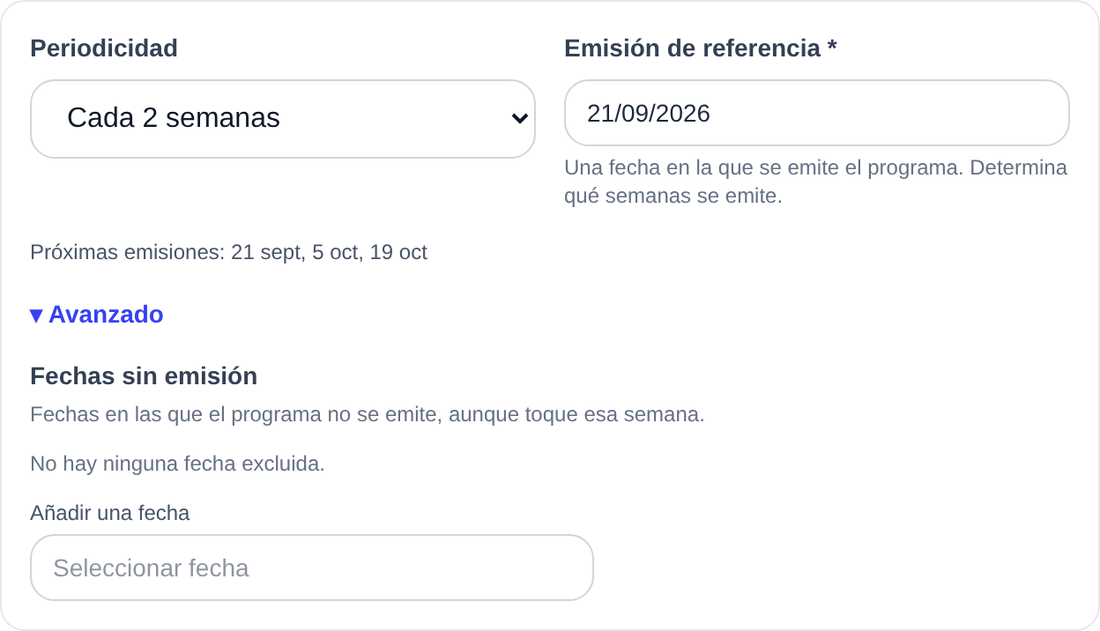
Quand vous choisissez une périodicité supérieure à une semaine, le champ obligatoire Diffusion de référence apparaît : « une date à laquelle le programme est diffusé. Elle détermine les semaines de diffusion. »
C’est la date qui fixe la cadence de la série. À partir d’elle, le système compte les semaines en avant et en arrière : avec une périodicité de 2 semaines, l’émission est diffusée la semaine de référence, pas la suivante, puis de nouveau la suivante, et ainsi de suite indéfiniment.
Sous la liste déroulante s’affiche toujours la ligne Prochaines diffusions : avec les trois prochaines dates auxquelles l’émission passera à l’antenne avec les réglages actuels. C’est le moyen le plus rapide de vérifier la cadence avant d’enregistrer.
Dans la section Avancé du formulaire se trouve le bloc Dates sans diffusion : « dates où le programme n’est pas diffusé, même si la semaine est concernée. »
Il sert aux exceptions ponctuelles : une fête locale, un jour où l’émission cède sa place à une retransmission, une semaine de repos pour l’équipe. Les dates s’ajoutent une à une avec Ajouter une date et restent sous forme d’étiquettes que l’on peut retirer avec le ×.
Ces jours-là, l’horaire n’apparaît pas dans la grille et n’est pas enregistré, mais l’horaire reste intact : la semaine suivante, tout revient à la normale sans rien toucher.
« Ràdio Oberta », le lundi de 19:00 à 20:00, une semaine sur deux
La prochaine diffusion est le lundi 21 septembre 2026. La configuration serait :
Type de programmation : Programmation régulière
Jours de la semaine : lundi
Heure de début : 19:00 · Heure de fin : 20:00 (la fiche affiche Durée : 1h)
Périodicité : Toutes les 2 semaines
Diffusion de référence : 21/09/2026
Le formulaire répond avec Prochaines diffusions : 21 sept., 5 oct., 19 oct.
Le lundi 28 septembre et le lundi 12 octobre, l’émission n’apparaît pas dans la grille et n’est pas enregistrée. Si en plus il y a une fête locale le 19 octobre et qu’il n’y aura pas d’émission, on ajoute cette date aux Dates sans diffusion et la série se poursuit le 2 novembre.
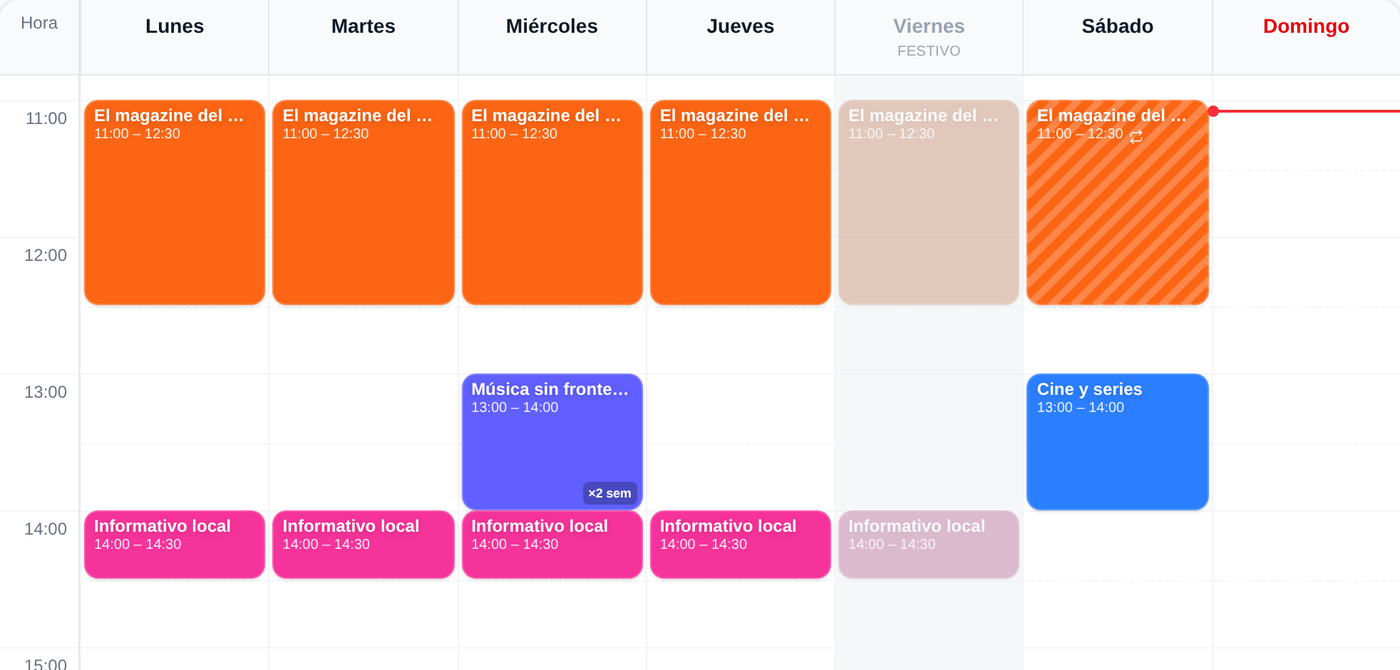
Dans la vue grille du panneau, un horaire de plusieurs semaines n’est dessiné que les semaines où il est diffusé. En changeant de semaine, il apparaît et disparaît.
Le bloc porte une étiquette du type ×2 sem pour le distinguer d’un horaire hebdomadaire, et la légende de la grille inclut Toutes les quelques semaines.
Dans la vue liste, une colonne Périodicité affiche Chaque semaine, Toutes les 2 semaines, à partir du 21 septembre 2026 et, le cas échéant, combien de dates l’horaire exclut.
La même règle s’applique partout : la grille publique du site n’affiche l’émission que les semaines concernées, l’enregistrement automatique ne se déclenche que ces semaines-là, et l’émission en cours ainsi que le « programme suivant » du lecteur la respectent aussi. Sur la fiche de l’émission du site public, l’horaire se lit « Lundi 19:00 - 20:00 · toutes les 2 semaines ».
Si une diffusion tombe un jour marqué dans le calendrier des vacances et jours fériés, ce jour-là rien n’est enregistré et l’émission n’apparaît pas dans la grille. Le calendrier des vacances ne décale pas la série : la prochaine diffusion est celle qui était prévue, pas une semaine plus tard.
En créant un horaire, vous pouvez cocher la case Est une rediffusion. Une rediffusion indique qu’à ce jour et cette heure, un contenu déjà enregistré est rediffusé — c’est-à-dire que ce n’est pas du contenu nouveau.
Les rediffusions ne sont pas enregistrées. Le système les ignore pour l’enregistrement automatique, mais les affiche dans la grille de programmation du site web pour que les auditeurs sachent ce qui est diffusé.
Exemple
Une émission est diffusée le mercredi à 10:00 (contenu nouveau) et rediffusée le samedi à 15:00. Vous configureriez :
Mercredi 10:00 — horaire normal → enregistré
Samedi 15:00 — marqué comme Est une rediffusion → non enregistré, mais apparaît dans la grille
Une émission spéciale est une transmission ponctuelle qui ne suit pas le schéma hebdomadaire habituel. Elle est utilisée pour des événements uniques comme des retransmissions sportives, des émissions spéciales pour les fêtes ou des interviews exceptionnelles.
Contrairement aux horaires réguliers (définis par jour de la semaine), une émission spéciale se configure avec :
Date et heure de début
Date et heure de fin
Émission à laquelle elle appartient
Les émissions spéciales n’ont ni périodicité ni dates sans diffusion : elles portent sur une date précise, le bloc Périodicité ne leur est donc pas appliqué.
Si deux horaires coïncident sur la même période, le système les gère ainsi :
Deux horaires réguliers : les deux sont enregistrés simultanément, mais comme ils capturent le même signal audio, ils produiront des enregistrements en double. Il est recommandé d’éviter les chevauchements entre horaires réguliers.
Émission spéciale + horaire régulier : l’émission spéciale est toujours prioritaire. L’horaire régulier n’est pas enregistré pendant la durée de l’émission spéciale.
Deux émissions spéciales : elles peuvent être enregistrées simultanément si elles appartiennent à des émissions différentes.
Deux émissions bimensuelles en semaines alternées ne se chevauchent pas : si elles partagent un créneau mais ont des diffusions de référence de semaines différentes, chacune occupe les semaines creuses de l’autre. La vue grille, qui dessine une semaine précise, permet de le vérifier.
Toute la programmation se gère depuis le panneau studio.enacast.com, dans la section Programmation du menu latéral.
La page comporte deux vues, que l’on change avec le sélecteur en haut :
Vue grille : la grille de la semaine, avec les émissions placées par jour et par heure. On peut aller à la semaine précédente et à la semaine suivante, et revenir à Aujourd’hui. C’est la vue qui montre ce qui est réellement diffusé chaque semaine, horaires de plusieurs semaines et jours de vacances compris.
Vue liste : tous les horaires dans un tableau, avec les colonnes Type, Jour / date, Heure, Durée, Périodicité, Validité et Actions.
Connectez-vous à studio.enacast.com et ouvrez Programmation dans le menu latéral.
Cliquez sur Nouvelle programmation (en haut à droite). Vous pouvez aussi cliquer sur un créneau vide de la grille : « cliquez sur un créneau vide pour ajouter une programmation à cette heure » et le formulaire s’ouvre avec ce jour et cette heure déjà remplis.
Dans Type de programmation, choisissez Programmation régulière.
Sélectionnez le Programme dans la liste déroulante.
Cochez les Jours de la semaine de diffusion (sélectionnez un ou plusieurs jours). Un horaire sera créé pour chaque jour coché.
Indiquez l’Heure de début et l’Heure de fin. La Durée calculée s’affiche en dessous.
Dans Périodicité, laissez Chaque semaine ou choisissez la périodicité voulue ; si vous choisissez plus d’une semaine, remplissez la Diffusion de référence et vérifiez la ligne Prochaines diffusions.
Optionnellement, ouvrez Avancé et ajoutez les Dates sans diffusion.
Optionnellement, définissez la Date de début de validité et la Date de fin de validité.
Si du contenu déjà enregistré est diffusé sur ce créneau, cochez Est une rediffusion.
Cliquez sur Créer la programmation (ou Créer N programmations si vous avez coché plusieurs jours).
Pour une émission spéciale, à l’étape 3 choisissez Programme spécial et indiquez la Date et heure de début et la Date et heure de fin.
Si l’émission a des rubriques régulières, le formulaire affiche celles attendues les jours cochés (« Rubriques régulières de ces jours : … ») avec le lien Gérer les rubriques. Ce n’est qu’un rappel : l’horaire ne modifie pas les rubriques.
Si vous préférez travailler émission par émission, ouvrez la fiche du podcast dans Podcasts et repérez la carte Grille de diffusion :
Nouvelle programmation ouvre le même formulaire, avec l’émission déjà fixée.
Voir le calendrier ouvre le calendrier de cette émission, avec tous ses horaires et la possibilité de les modifier et de les supprimer sans quitter la fiche.