

Vidéos YouTube
Insertion d’une vidéo YouTube dans un article
Section titled “Insertion d’une vidéo YouTube dans un article”EnaCast permet d’insérer des vidéos YouTube dans le corps d’un article en utilisant un shortcode. Cela permet d’enrichir le contenu informatif avec du matériel audiovisuel externe.
Localisez l’identifiant de la vidéo
Section titled “Localisez l’identifiant de la vidéo”Lorsque vous visionnez une vidéo sur YouTube, son URL a un format semblable au suivant : https://www.youtube.com/watch?v=ApNQX6fVWQ4

L’identifiant de la vidéo est la partie qui apparaît après v= Dans ce cas, l’identifiant est : ApNQX6fVWQ4
Écrivez le shortcode dans le corps de l’article
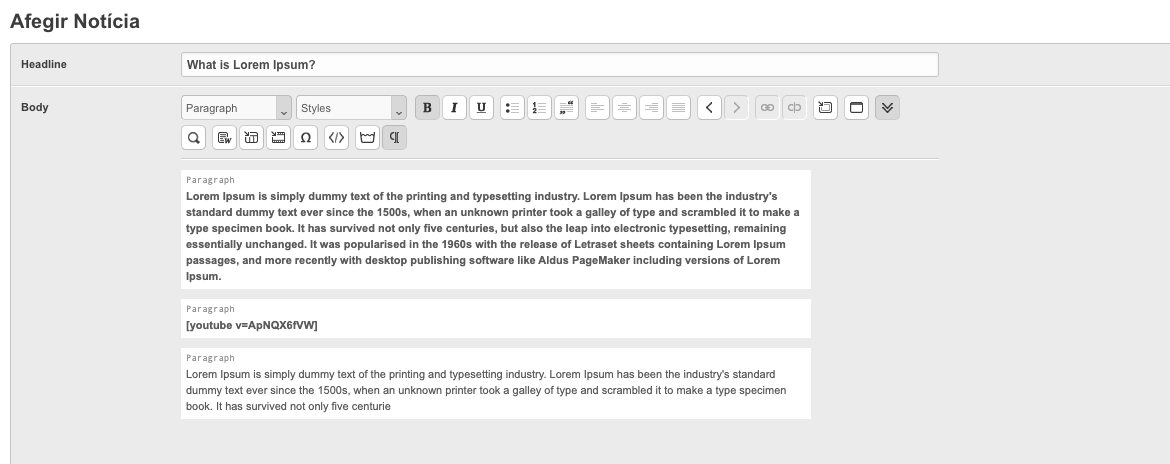
Section titled “Écrivez le shortcode dans le corps de l’article”Pour insérer la vidéo dans l’article, il vous suffit d’écrire le shortcode suivant dans l’éditeur d’articles, à l’endroit exact où vous souhaitez que la vidéo apparaisse, avec l’identifiant de la vidéo :
[youtube v=ApNQX6fVWQ4]
Enregistrez ou publiez l’article
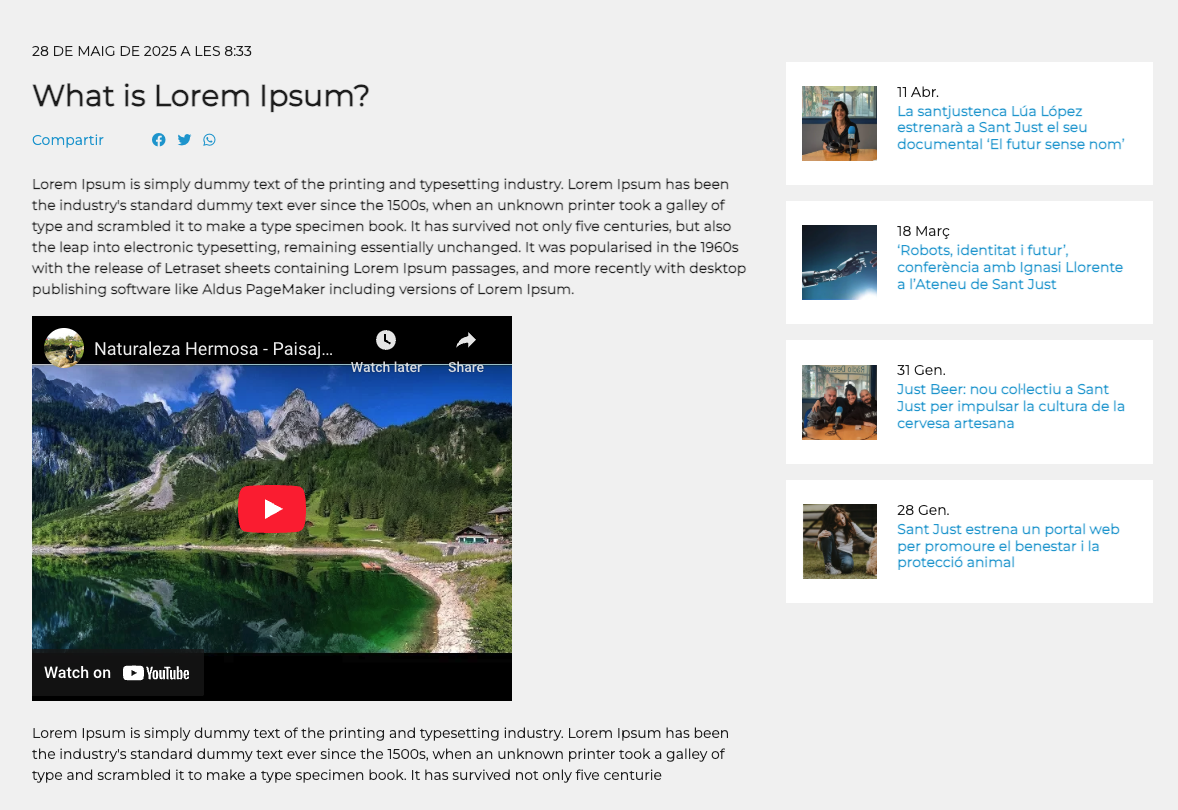
Section titled “Enregistrez ou publiez l’article”Une fois le shortcode ajouté, enregistrez ou publiez l’article comme vous le feriez habituellement. Le système affichera automatiquement le lecteur vidéo dans le corps de l’article.
ℹ️ Vous pouvez insérer plusieurs vidéos dans un même article en répétant le processus avec différents
IDs.⚠️ Assurez-vous que l’identifiant est correct : en cas d’erreur, la vidéo ne s’affichera pas.