

Télécharger un podcast manuellement
Comment télécharger un podcast manuellement
Section titled “Comment télécharger un podcast manuellement”EnaCast permet de télécharger des podcasts manuellement, une option idéale pour les contenus qui n’ont pas été enregistrés automatiquement (comme des interviews externes, des reportages ou des extraits sonores) ou que l’on souhaite publier de manière ponctuelle.
Accédez au panneau de contrôle
Section titled “Accédez au panneau de contrôle”Rendez-vous sur enacast.com/admin et connectez-vous avec les identifiants fournis par l’équipe d’EnaCast. Si vous n’avez pas accès, contactez le responsable technique de votre station.
Rendez-vous dans la section “Podcast”
Section titled “Rendez-vous dans la section “Podcast””Une fois dans le panneau, dans le menu principal, sélectionnez l’option Podcast.
Cliquez sur “Ajouter un nouveau podcast”
Section titled “Cliquez sur “Ajouter un nouveau podcast””Cliquez sur le bouton Añadir podcast pour commencer à créer une nouvelle entrée manuelle.
Remplissez la fiche du podcast
Section titled “Remplissez la fiche du podcast”Saisissez les données suivantes :
- Nom : titre du podcast (clair et descriptif)
- Description : texte court qui apparaîtra sous le lecteur sur le site web
- Image : facultatif, vous pouvez télécharger une image spécifique pour cet audio (si aucune n’est téléchargée, celle du programme associé sera utilisée)
- Date de diffusion : la date à laquelle le contenu original a été diffusé
- Date de publication : si vous souhaitez que le podcast soit publié ultérieurement, vous pouvez programmer ici sa publication
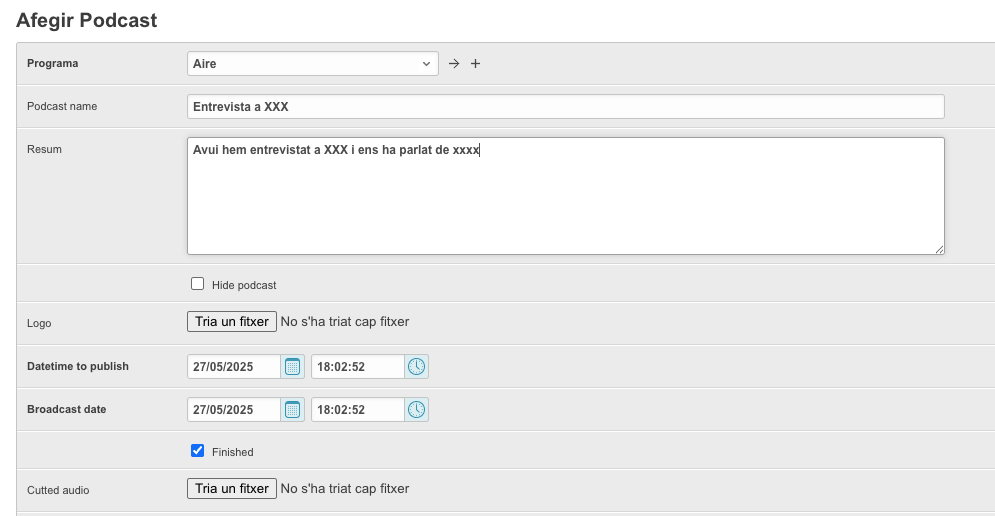
Attribuez le podcast à un programme
Section titled “Attribuez le podcast à un programme”Dans le menu déroulant Programa, sélectionnez à quel programme appartient ce podcast.
Téléchargez le fichier audio
Section titled “Téléchargez le fichier audio”Cliquez sur Subir archivo et sélectionnez le fichier audio au format .mp3.
Enregistrez et publiez
Section titled “Enregistrez et publiez”Vérifiez que tout est correct et cliquez sur Guardar ou Publicar.
Le podcast sera automatiquement disponible sur le site web et, si le programme est visible, il apparaîtra également sur la page principale des podcasts.