

Couper et éditer un podcast
EnaCast enregistre et publie les podcasts automatiquement selon les informations configurées dans la fiche du programme : nom, description, horaire et durée.
Cependant, une fois le podcast généré, l’éditeur a la possibilité de personnaliser plusieurs aspects pour améliorer la présentation publique du contenu.
Dans cette section du manuel, nous vous expliquons comment procéder.
- Connectez-vous au panneau d’administration sur
enacast.com/admin - Rendez-vous dans la section
Podcasts - Localisez le podcast que vous souhaitez éditer (vous pouvez utiliser le moteur de recherche si nécessaire)
Édition (couper le début et la fin d’un podcast)
Section titled “Édition (couper le début et la fin d’un podcast)”⚠️ Important : avant de pouvoir rogner le début ou la fin d’un podcast, il est nécessaire que l’enregistrement automatique se soit terminé correctement.
Localiser le podcast dans la liste
Section titled “Localiser le podcast dans la liste”Accédez à la section Podcasts depuis le panneau d’administration. Vous y verrez la liste des épisodes enregistrés, comme le montre l’image suivante :

Chaque ligne représente un podcast avec ses données clés. Assurez-vous que le podcast que vous souhaitez éditer a bien terminé son enregistrement.
Vérifier si le podcast a déjà été rogné
Section titled “Vérifier si le podcast a déjà été rogné”Dans les colonnes Cut et Mark, si elles affichent la valeur “No”, cela signifie que :
- Le podcast n’a pas encore été rogné
⚠️ Important : le rognage du podcast ne peut être effectué qu’une seule fois. Une fois enregistré, il ne pourra plus être modifié via cet outil.
Pour plus d’informations sur le fonctionnement des marqueurs (Mark), consultez la section correspondante de ce manuel.
Accéder à l’éditeur de rognage
Section titled “Accéder à l’éditeur de rognage”Cliquez sur le No dans la colonne Cut. Cela ouvrira automatiquement l’éditeur de rognage d’EnaCast, où vous pourrez ajuster avec précision :
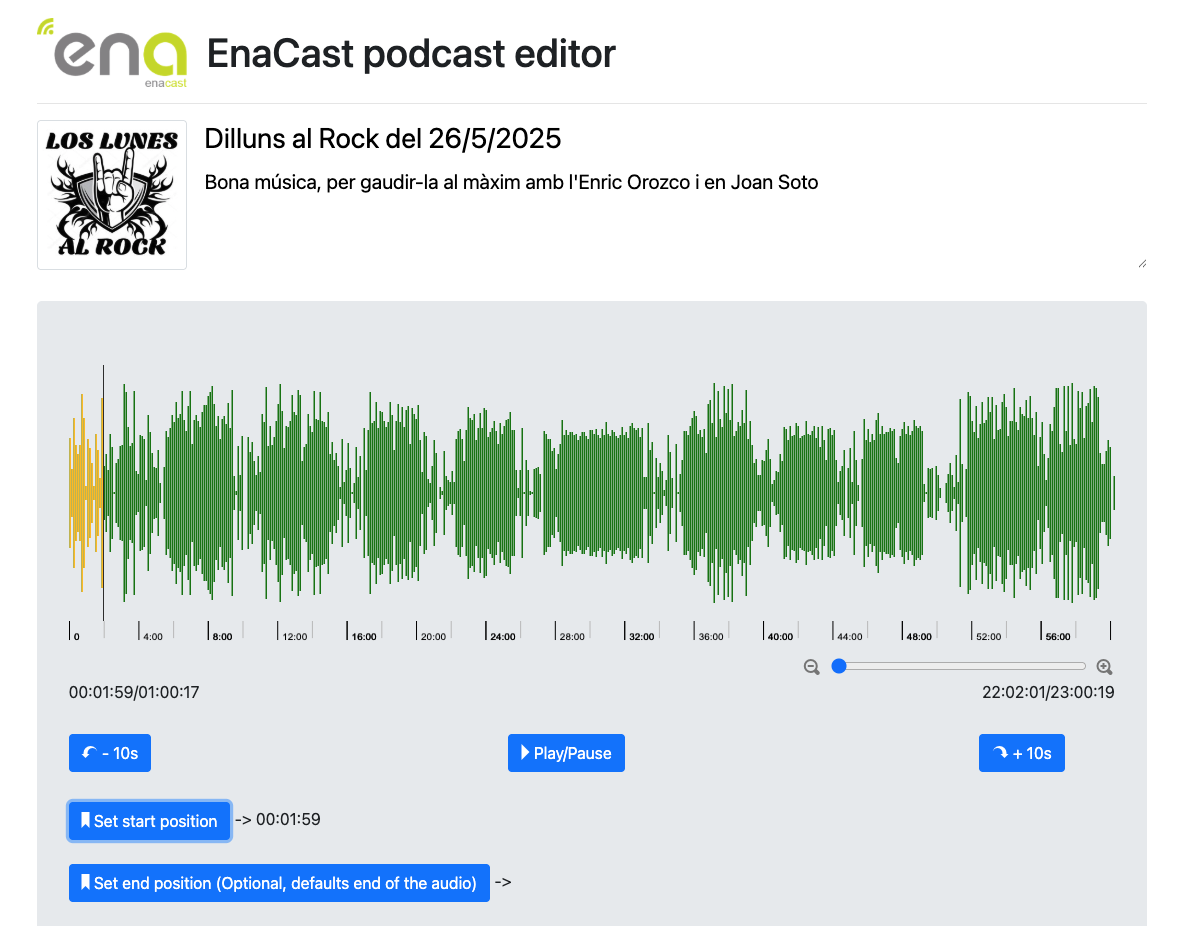
Marquer le point de début
Section titled “Marquer le point de début”- Lisez l’audio avec le bouton
Play/Pauseou naviguez avec les boutons d’avance/retour de 10 secondes, ou simplement en cliquant avec le curseur sur la courbe sonore - Placez le curseur au point exact où le podcast doit commencer (par exemple, juste après le bulletin ou l’introduction automatique).
- Lorsque vous êtes à la seconde souhaitée, cliquez sur le bouton bleu
Set start position.
Cela marquera le nouveau début du podcast.
Marquer le point de fin (facultatif)
Section titled “Marquer le point de fin (facultatif)”Marquer une fin est facultatif, mais cela peut être utile notamment pour les enregistrements plus longs que d’habitude, comme : les programmes spéciaux, les retransmissions sportives ou les séances plénières municipales
- Lisez l’audio avec le bouton
Play/Pauseou naviguez avec les boutons d’avance/retour de 10 secondes, ou simplement en cliquant avec le curseur sur la courbe sonore - Placez le curseur au point exact où le podcast doit se terminer
- Lorsque vous êtes à la seconde souhaitée, cliquez sur le bouton bleu
Set End position.
Cela marquera la nouvelle fin du podcast.
Dans ces cas, on programme souvent une durée plus longue pour s’assurer que tout est enregistré, mais l’intégralité de l’audio n’est pas toujours utilisée.
Une fois les ajustements effectués, enregistrez les modifications pour que le podcast soit mis à jour avec la nouvelle durée.
Ces options vous permettent d’améliorer la qualité éditoriale du contenu que vous publiez sur le site web et d’offrir une expérience plus attrayante à l’auditeur.
Si vous avez des questions au cours du processus, vous pouvez contacter le support technique à support@enacast.com