

Configurer le streaming avec EdCast
Système d’exploitation compatible
Section titled “Système d’exploitation compatible”- Windows 7
- ⚠️ Important : Windows 10 (doit être exécuté en tant qu’administrateur)
Téléchargez le logiciel depuis le lien suivant :
1 - Installation d’Edcast
Section titled “1 - Installation d’Edcast”- Exécutez l’installateur d’Edcast version 3.37.
- Pendant l’installation, cochez la case : LAME encoder DLL (for MP3 encoding)
2 - Ajouter les bibliothèques DLL
Section titled “2 - Ajouter les bibliothèques DLL”Une fois installé, rendez-vous dans le dossier : C:\Program Files\edcast ou C:\Program Files (x86)\edcast sur les systèmes 64 bits) Copiez dans ce dossier les fichiers suivants disponibles sur le Dropbox :
3 - Exécuter Edcast
Section titled “3 - Exécuter Edcast”- ⚠️ Important : faites un clic droit sur l’exécutable d’Edcast et sélectionnez : Exécuter en tant qu’administrateur
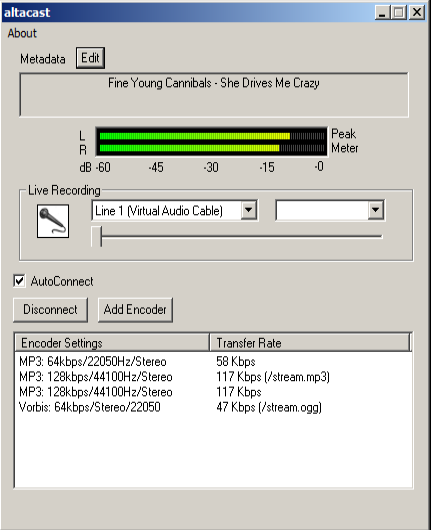
- Une fois ouvert, cliquez sur le VU-mètre (barre de niveau audio) pour l’activer
4 - Sélectionner la source audio
Section titled “4 - Sélectionner la source audio”Dans la partie inférieure, là où il est indiqué live recording, repérez le menu déroulant où apparaissent les entrées audio. Sélectionnez la carte son ou la source que vous utilisez pour diffuser l’audio.
5 - Ajouter un encodeur
Section titled “5 - Ajouter un encodeur”- Cliquez sur Add Encoder
- Une nouvelle ligne apparaîtra dans la fenêtre des encodeurs
- Double-cliquez sur la ligne pour ouvrir la fenêtre de configuration
6 - Configurer l’encodeur
Section titled “6 - Configurer l’encodeur”Pour 128 kbps (haute qualité)
Section titled “Pour 128 kbps (haute qualité)”- Server Type: Icecast
- Bitrate: 128 kbps
- Samplerate: 44100 Hz
- Channels: 2 (Stereo)
- Encoder Type: MP3
- Server IP: master.stream.enacast-cloud.com
- Server Port: (fourni par EnaCast)
- Encoder Password: (fourni par EnaCast)
- Mountpoint: (fourni par EnaCast, ex : /nomdevotrestationHD.mp3)
Pour 64 kbps (qualité standard)
Section titled “Pour 64 kbps (qualité standard)”- Bitrate: 64 kbps Les autres paramètres sont identiques aux précédents, à l’exception du Mountpoint
- Mountpoint: (fourni par EnaCast, ex : /nomdevotrestationSD.mp3)
7 - Démarrer le streaming
Section titled “7 - Démarrer le streaming”- Cliquez sur Connect pour lancer la transmission.
- Si tout est correctement configuré, le VU-mètre bougera et vous verrez l’état Connected.
Si vous avez rencontré des problèmes lors de la configuration, veuillez envoyer un e-mail à support@enacast.com avec une brève description du problème. Nous vous recontacterons dans les plus brefs délais.