

Dar de alta un Programa
En este apartado del manual, aprenderemos a dar de alta un nuevo programa dentro de EnaCast y a configurarlo para que se grabe y publique de forma automática según el horario establecido.
Alta de un nuevo programa y configuración automática de grabaciones
Section titled “Alta de un nuevo programa y configuración automática de grabaciones”Accede al panel de gestión en studio.enacast.com con las credenciales que te ha facilitado el equipo. En el menú lateral, dentro de Contenido, abre Podcasts y haz clic en Nuevo Podcast, arriba a la derecha.
A continuación, se abrirá la ficha del nuevo programa, que deberás rellenar con la siguiente información:
- Nombre del programa
- Descripción breve, para contextualizarlo dentro de la parrilla y en el repositorio de podcasts
- Icono o imagen representativa, preferiblemente cuadrada (puede ser el logo del programa o una imagen identificativa)
Opcionalmente, puedes añadir el enlace completo al perfil de Twitter (X) del programa o de la emisora, si se quiere mostrar en la web.
En el apartado de estado y visibilidad de la ficha hay dos interruptores, activados por defecto:
- Permitir la descarga de episodios: muestra el botón de descarga de los episodios de este programa en la web pública y en el plugin de WordPress.
- Publicar el canal RSS: genera el canal RSS de podcast del programa y muestra los botones de suscripción.
Solo tienen efecto si la emisora también los tiene activados en Ajustes de la emisora; si la emisora los ha desactivado, la ficha lo avisa.
En el mismo apartado está el interruptor Programa oculto, desactivado por defecto. Un programa oculto no aparece en ninguna lista ni en el buscador de la web pública (la página de programas, las barras laterales, los módulos de portada, el mapa del sitio y la búsqueda), pero su página, la lista de sus episodios, cada episodio y su canal RSS siguen funcionando para quien tenga el enlace, y las páginas piden a los buscadores que no las indexen. Es como un vídeo «no listado»: sirve para programas que solo quieres compartir por enlace directo o incrustar en noticias, como los cortes de audio. No es una forma de proteger contenido: lo que no debe ser público se despublica episodio a episodio (episodio oculto o fecha de publicación futura).
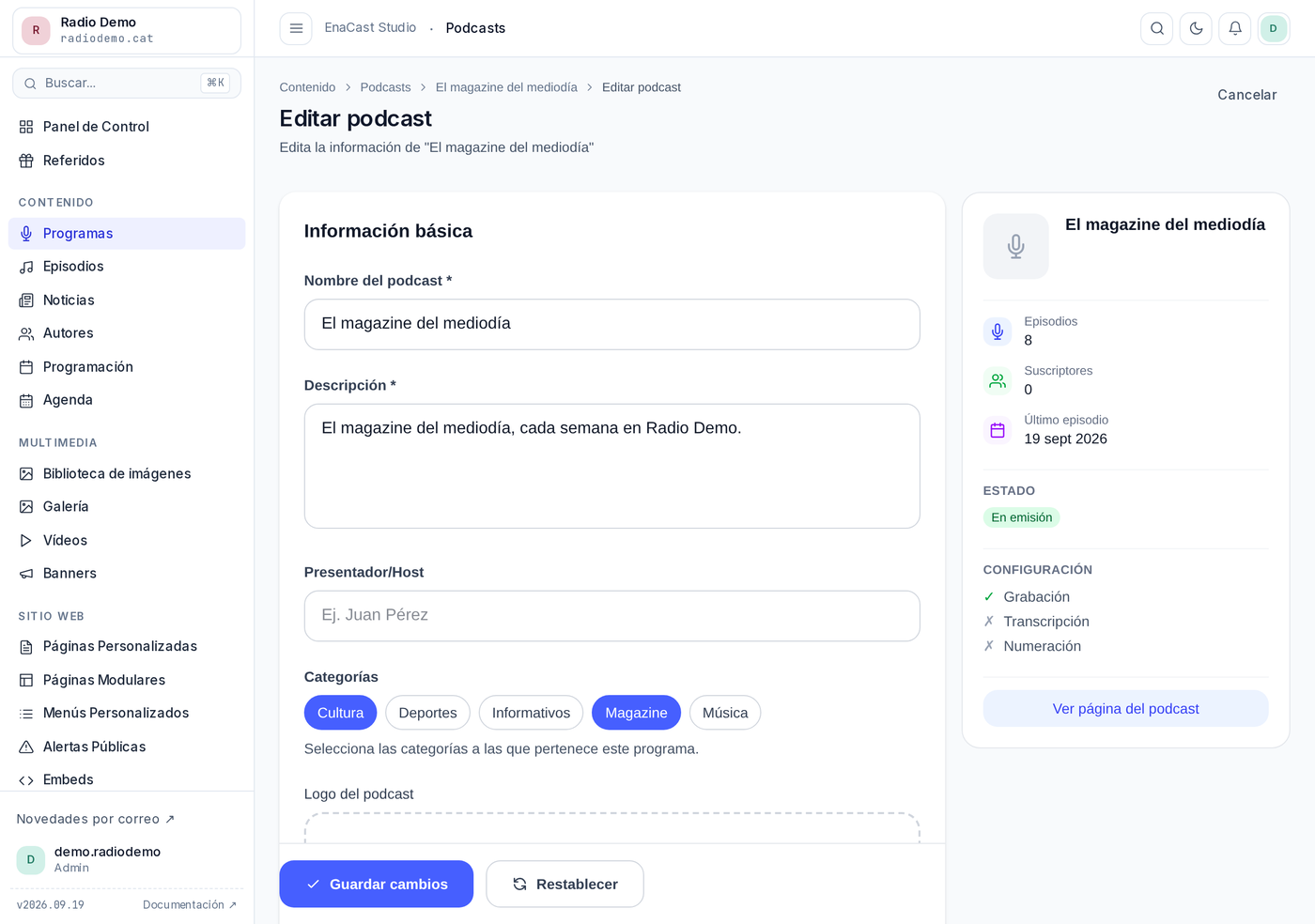
Más abajo, en la ficha del programa, la tarjeta Secciones habituales te deja declarar las secciones que vuelven cada semana, o que la IA las detecte; el icono de la flecha Ver en la web abre la página pública de cada sección. Consulta Secciones habituales.
Después, hay que configurar la hora o las horas de emisión del programa. Esta configuración es esencial, ya que permite que el programa:
- Aparezca automáticamente en la parrilla de programación de la web
- Se grabe y publique automáticamente como podcast una vez finalizada la emisión
Configurar grabaciones automatizadas
Section titled “Configurar grabaciones automatizadas”Los horarios de emisión se gestionan desde el panel studio.enacast.com. Hay dos caminos, y los dos abren el mismo formulario:
- Desde la ficha del programa: Podcasts → tu programa → tarjeta Programación de emisión → Nueva programación. El programa ya viene seleccionado.
- Desde Programación en el menú lateral → Nueva programación, eligiendo el programa en el desplegable.
En el formulario, con Tipo de programación: Programación regular, deberás indicar:
- Los Días de la semana en los que se emite el programa
- La Hora de inicio y la Hora de fin (la Duración se calcula sola y aparece debajo)
- La Periodicidad: Cada semana, o cada 2, 3 o 4 semanas
Puedes marcar varios días a la vez: al guardar se crea un horario por cada día, que después podrás editar o eliminar por separado. Un programa que se emite de lunes a viernes tendrá cinco horarios.
Si alguno de esos días el programa es una repetición, marca la casilla Es una repetición. Esto indica al sistema que el contenido no debe grabarse de nuevo, sino que simplemente se vuelve a emitir una edición ya grabada; el horario sigue apareciendo en la parrilla de la web.
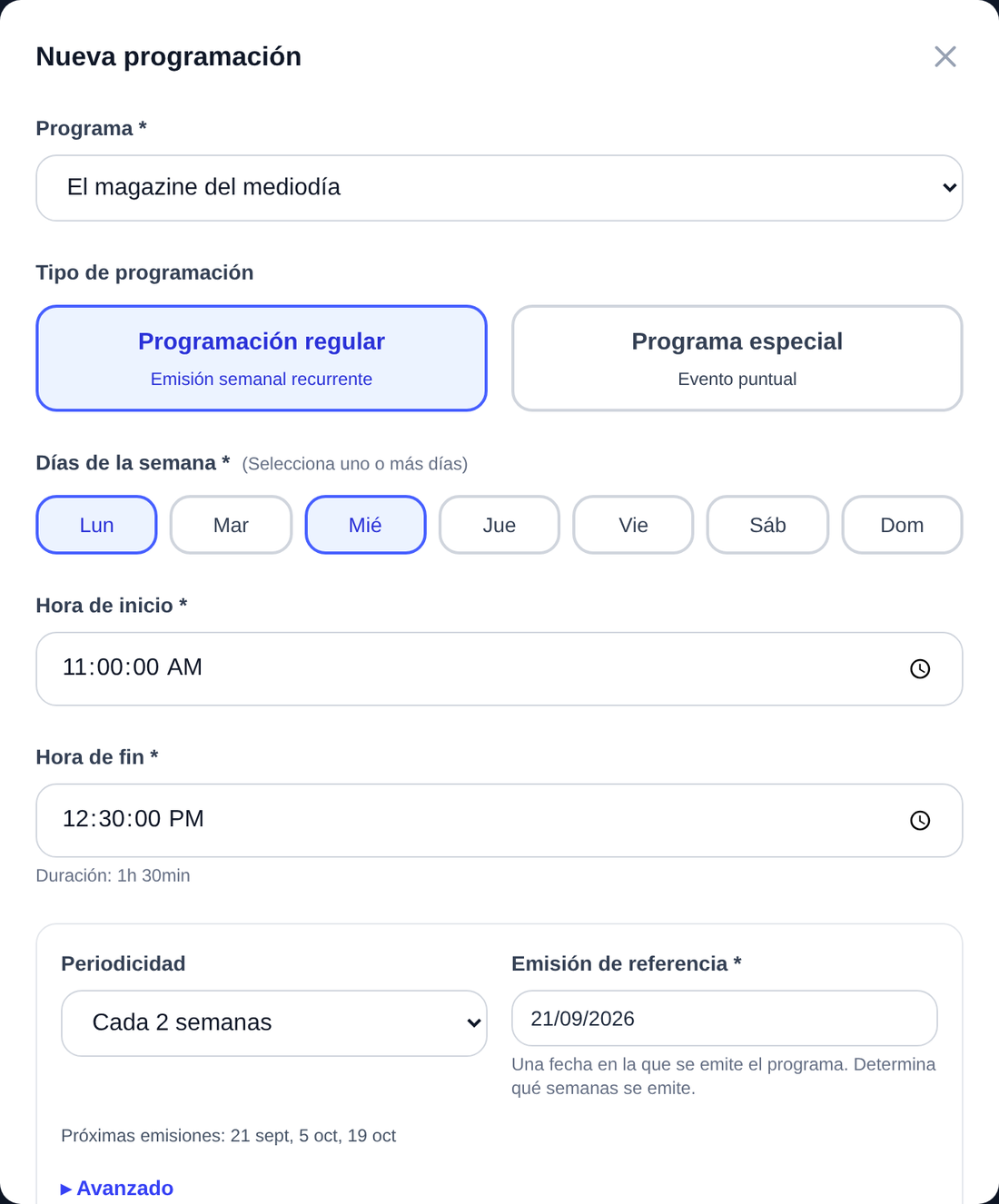
La guía de programación y horarios explica cada campo en detalle.
Opciones avanzadas de configuración de horarios
Section titled “Opciones avanzadas de configuración de horarios”Cada horario permite configurar opciones avanzadas de manera opcional, para adaptarse mejor a las necesidades de la programación:
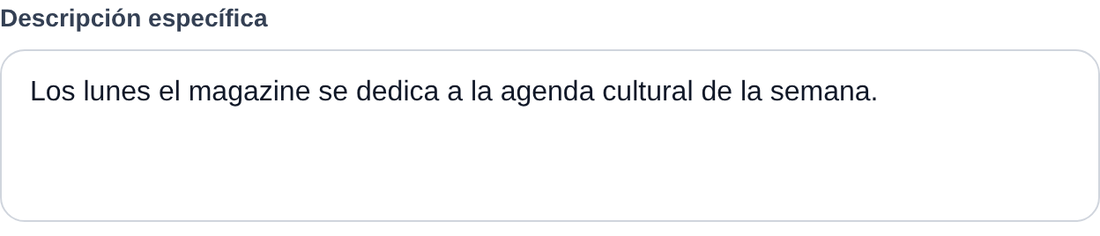
Descripción específica por horario
Section titled “Descripción específica por horario”Puedes añadir una descripción específica para cada horario. Esto es útil en programas como magazines, donde los contenidos pueden variar según el día de la semana. Por ejemplo, puedes indicar que los lunes se habla de actualidad local y los martes de deportes.
Periodicidad y fechas sin emisión
Section titled “Periodicidad y fechas sin emisión”Si el programa no se emite todas las semanas, elige la Periodicidad que corresponda (cada 2, 3 o 4 semanas) e indica una Emisión de referencia: una fecha en la que el programa realmente se emite. El formulario muestra las Próximas emisiones para que compruebes que el compás es el correcto.
Dentro de Avanzado, las Fechas sin emisión permiten saltarse días sueltos (una fiesta local, una semana de descanso) sin tocar el horario. Todo esto se explica en la sección de periodicidad.
Fecha de inicio y fin del horario
Section titled “Fecha de inicio y fin del horario”Es posible establecer una Fecha de inicio de validez y una Fecha de fin de validez para cada horario. Esta funcionalidad permite controlar la temporada del programa. Por ejemplo: si el magazine matinal comienza el 15 de septiembre y finaliza el 30 de junio, puedes indicar estas fechas para que:
- El programa empiece a grabarse automáticamente a partir del 15 de septiembre.
- La grabación se detenga automáticamente el 30 de junio.
- El programa desaparezca de la parrilla web cuando finalice su emisión.
Programas especiales
Section titled “Programas especiales”También puedes configurar un programa especial, una emisión única con fecha y hora concretas. En el formulario, elige Tipo de programación: Programa especial e indica la Fecha y hora de inicio y la Fecha y hora de fin. Esta opción es ideal para:
- Festividades o celebraciones puntuales
- Plenos municipales
- Eventos destacados
ℹ️ Nota: los horarios especiales tienen prioridad jerárquica sobre los horarios regulares. Si un horario especial coincide con un horario normal, solo se grabará el programa especial y no el programa habitual. Además, los programas especiales se graban también los días de vacaciones y festivos.
Emisora para los enlaces: