

Secciones habituales
Muchos programas tienen secciones que vuelven cada semana: la tertulia del lunes, la receta del miércoles, la agenda del viernes. En EnaCast Studio puedes declararlas en la página del programa. A partir de entonces:
- el análisis con IA las busca en cada episodio nuevo y, cuando las encuentra, pone su nombre y su imagen a la sección (el marcador) del episodio;
- EnaCast anota si una sección prevista no ha sonado o si ha sonado otro día;
- la web pública da a cada sección una página con todas las veces que ha sonado, para escucharlas una detrás de otra.
En esta guía, sección habitual es lo que declaras en el programa, y marcador es cada sección concreta de un episodio. Las personas que aparecen en las secciones (presentadores, colaboradores, invitados) se gestionan en Personas.
Crear una sección habitual
Section titled “Crear una sección habitual”- En el menú lateral, dentro de Contenido, abre Programas y entra en el programa.
- Baja hasta la tarjeta Secciones habituales y pulsa Nueva sección.
- Rellena el formulario y pulsa Guardar.
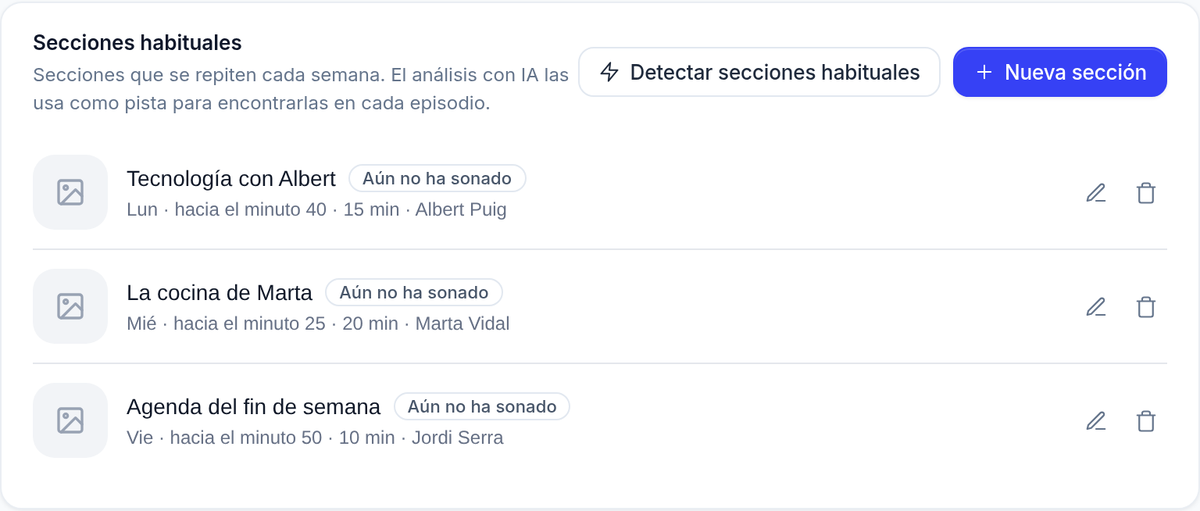
La misma tarjeta aparece en la página de edición del programa. Pueden gestionar las secciones los administradores de la radio, los editores de noticias y los editores de ese programa. Al lado del lápiz de cada sección activa, el icono de la flecha Ver en la web abre su página pública. Cuando el programa tiene más de una sección, las flechas Subir «nombre» y Bajar «nombre» cambian su orden en la lista y en la web.
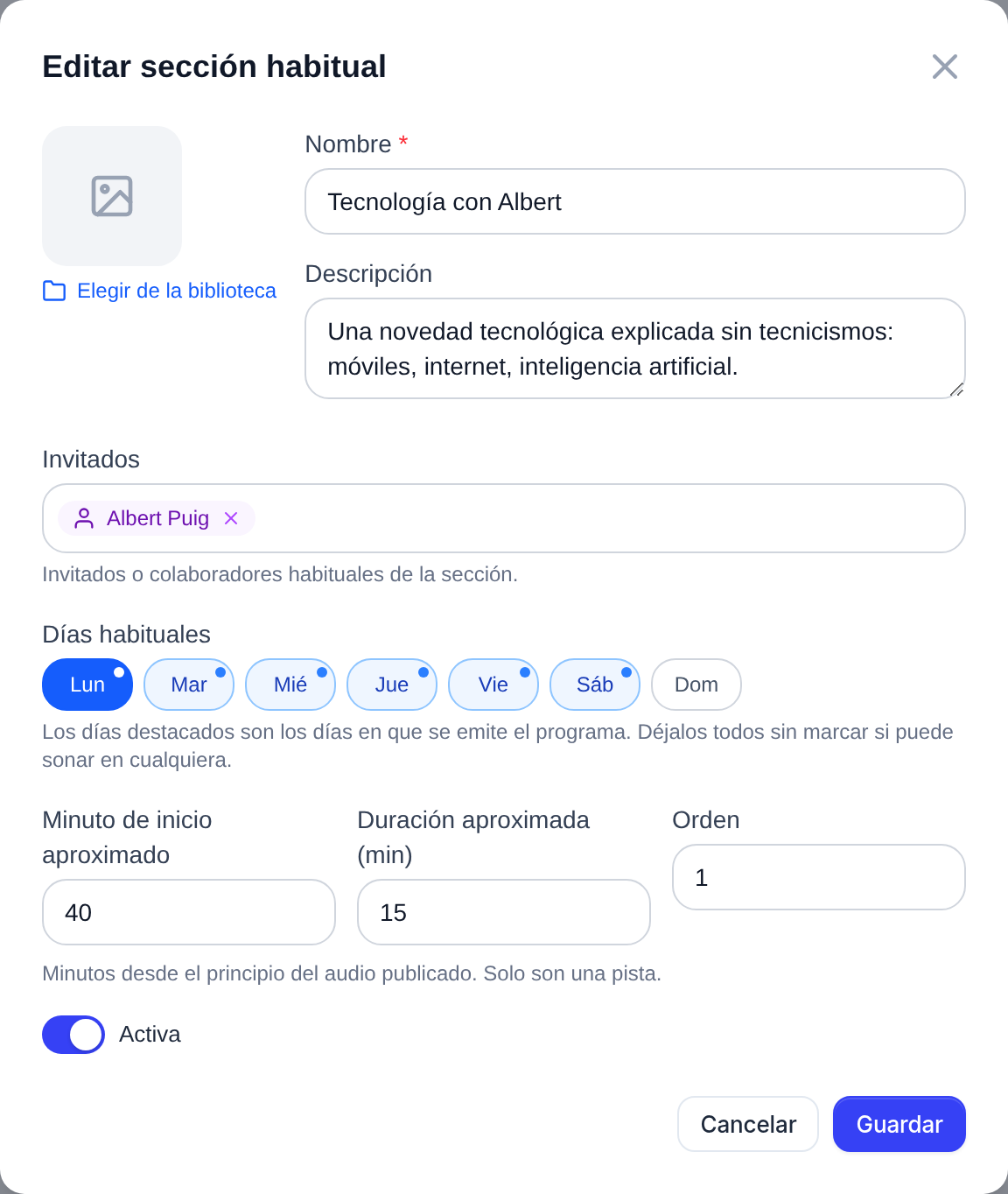
Los campos del formulario:
- Nombre (obligatorio): el nombre con el que se conoce la sección, por ejemplo «Tecnología con Albert». Es también el que aparecerá al principio del título del marcador. En un mismo programa no puede haber dos secciones con el mismo nombre; las mayúsculas y los acentos no cuentan («Musica» y «Música» son el mismo nombre).
- Descripción: de qué trata la sección. Ayuda a la IA a reconocerla y se muestra en la página pública de la sección.
- Imagen: con Elegir de la biblioteca. Es la imagen de la página pública de la sección (si no hay ninguna, se usa la del programa). Un marcador que se enlaza a la sección sin imagen propia toma esta imagen en ese momento; si después cambias la imagen de la sección, los marcadores ya enlazados conservan la que tenían. En la Biblioteca de imágenes, el filtro Origen (Imagen de sección habitual) y el filtro Usada en (Usada en secciones habituales) encuentran estas imágenes. En la web la imagen se muestra cuadrada (en miniatura, en la página del programa): usa una foto, no un montaje ancho con la foto y el logo del programa uno al lado del otro. EnaCast recorta la imagen centrándose en lo importante (una cara, por ejemplo), pero en un montaje ancho uno de los dos elementos siempre queda cortado.
- Invitados: los invitados o colaboradores habituales. Escribe un nombre para buscarlo entre las personas de la radio; si no existe, puedes crearlo en el momento con Crear «nombre».
- Días habituales: los días en que suele sonar. Los días destacados son los días en que se emite el programa. Si la sección puede sonar cualquier día, déjalos todos sin marcar.
- Minuto de inicio aproximado y Duración aproximada (min): opcionales, en minutos desde el principio del audio publicado. Solo son una pista.
- Orden: el orden en la lista y en la web. También puedes cambiarlo con las flechas de la lista.
- Activa: una sección inactiva deja de usarse en el análisis y su página desaparece de la web, pero no se borra.
Cada sección muestra en la lista en cuántos episodios publicados ha sonado (o Aún no ha sonado). Un episodio cuenta una sola vez aunque tenga dos marcadores de la misma sección.
Cuando creas o editas un horario del programa (ver Programación y horarios), el formulario te recuerda qué secciones se esperan los días que marcas («Secciones habituales de estos días: …»), con el enlace Gestionar secciones a esta tarjeta. Es solo un recordatorio: los horarios y las secciones no se modifican entre sí.
Cómo las usa la IA
Section titled “Cómo las usa la IA”Las secciones habituales son pistas, no reglas. Un colaborador falta una semana, una sección se adelanta al martes por un festivo: la IA decide en cada episodio si la sección ha sonado y dónde.
- Solo se aplica a los episodios con transcripción completa (ver Transcripciones e insights de IA) y de más de 23 minutos. Los episodios más cortos se analizan sin las secciones habituales.
- Cuando la IA encuentra la sección, intenta crear un solo marcador que cubra toda la sección, con el nombre de la sección seguido del tema de ese día: «Tecnología con Albert: cómo proteger las contraseñas». El marcador queda enlazado a la sección y toma su imagen. A veces divide una sección en dos o más marcadores (por ejemplo, cuando se interrumpe); cada uno queda enlazado a la sección, y en la página pública cada uno es un fragmento aparte. Puedes corregir los marcadores desde el editor de audio.
- Para cada sección prevista ese día de la semana, EnaCast anota si Ha sonado o No estaba. Si encuentra una sección un día de la semana que no es uno de sus días habituales, la anota como Cambiada de día (otro minuto dentro del mismo programa sigue siendo Ha sonado).
- La IA solo anota un estado cuando está segura. Si no tiene claro si una sección ha sonado, no anota nada y el episodio la muestra como Sin analizar.
- Si el programa se publica en varios episodios el mismo día, una sección no se espera en un episodio que dura menos que su Minuto de inicio aproximado: así no se anota como No estaba en las partes donde no podía sonar.
- Los programas sin secciones habituales se analizan exactamente igual que antes.
Detectar secciones habituales
Section titled “Detectar secciones habituales”Si no sabes por dónde empezar, deja que la IA te las proponga. En la tarjeta Secciones habituales, pulsa Detectar secciones habituales.
- EnaCast lee los episodios analizados de las últimas 8 semanas del programa (su título, su resumen y los marcadores detectados, no la transcripción) y busca lo que se repite. Si el programa ya no se emite, se toman las 8 semanas anteriores a su último episodio. Tarda de unos segundos a un par de minutos. Mientras lee y al terminar, la ventana indica cuántos episodios ha leído y qué periodo cubren: «Leídos 12 episodios del … al …».
- Se abre Secciones habituales propuestas. Cada propuesta indica su nombre, la descripción, los invitados (una persona que todavía no existe aparece marcada como nueva), los Días habituales, el minuto aproximado, el nivel de confianza (Confianza alta, Confianza media, Confianza baja), en qué episodios se ha detectado (Detectada en N episodios, con el minuto de cada uno) y en cuáles no (No estaba en).
- Para cada propuesta:
- Aceptar crea la sección tal como está, y también las personas nuevas.
- Editar abre el formulario con la propuesta rellenada, para cambiar lo que haga falta antes de guardar.
- Descartar la quita de la lista.
Las propuestas se guardan. Si cierras la ventana con propuestas por revisar, Revisar N propuestas pendientes la abre de nuevo, y si sales de la página y vuelves, siguen ahí. Las que ya has aceptado o descartado, y las que tienen el nombre de una sección que el programa ya tiene, no vuelven a aparecer. Cada decisión se guarda al pulsarla. Si no se puede guardar (por ejemplo, porque se ha cortado la conexión):
- Al Descartar, EnaCast lo dice («No se ha podido guardar que descartas «…». La propuesta vuelve a la lista.») y puedes volver a decidir.
- Al Aceptar, si la sección no se ha podido crear, la propuesta sigue en la lista con el error «No se ha podido crear la sección». Si la sección sí se ha creado pero no se ha podido guardar la decisión, la propuesta ya no vuelve a aparecer en tu navegador y la tarjeta muestra un aviso («1 decisión sobre las propuestas no se ha guardado. Hasta que se guarden, no las verás en otro navegador.») con el botón Volver a guardar.
Si editas una propuesta y la guardas con el nombre de una sección que el programa ya tiene, el formulario lo dice («Este programa ya tiene una sección llamada «…».») y ofrece Usar la sección existente: la propuesta queda aceptada con esa sección y no se crea otra.
Mientras una detección está en marcha, pulsar otra vez el botón no lanza otra: se sigue esperando la misma.
Los límites de la detección:
- Solo cuenta los episodios con marcadores (los detectados por la IA o puestos a mano), hasta un máximo de 60, empezando por los más recientes. Si el programa publica varios episodios al día, 60 episodios pueden cubrir menos de 8 semanas.
- De cada episodio lee los 30 primeros marcadores. En un episodio con muchos marcadores, una sección cerca del final puede quedar fuera.
- Todo lo que lee cabe en unos 300.000 caracteres. Si los episodios ocupan más, se dejan fuera los más antiguos, y el periodo leído puede ser más corto que 8 semanas. La ventana te dice qué periodo ha leído.
- Necesita al menos 2 episodios con marcadores en el periodo. Si no los hay, verás «No hay suficientes episodios analizados en este periodo para detectar secciones habituales.»
- Solo propone lo que ha visto en al menos dos semanas distintas: una entrevista puntual no es una sección habitual. Si no encuentra nada que se repita, lo dice: «No se ha encontrado ninguna sección que se repita en estos episodios.»
En cada episodio: corregir el estado
Section titled “En cada episodio: corregir el estado”En la ficha del episodio, la tarjeta Secciones habituales muestra las secciones previstas ese día de la semana, y también cualquier otra sección con un estado guardado (por ejemplo, una que ha cambiado de día) o que hayas añadido tú, con su estado:
- Ha sonado
- Cambiada de día: ha sonado, pero no es uno de sus días habituales
- No estaba: no ha sonado. Si lo pones tú a mano, el episodio deja de aparecer en la página pública de la sección, aunque tenga un marcador enlazado.
- Sin analizar: no hay ningún estado guardado. Pasa cuando el episodio es anterior a la sección, dura 23 minutos o menos, no tiene transcripción completa o la IA no lo ha tenido claro. Puedes ponerlo tú.
Al lado del estado se indica quién lo ha puesto: IA o Manual. Si la IA se ha equivocado, elige el estado correcto en Cambiar estado…. Un estado manual no lo cambia nunca un análisis posterior, pero EnaCast guarda aparte lo que había dicho la IA, y la tarjeta lo muestra al lado de tu corrección (por ejemplo, «La IA decía: No estaba»). Al lado del estado:
- Confirmar convierte el estado de la IA en manual, sin cambiarlo: «Mantiene este estado como decisión tuya: los análisis posteriores no lo cambiarán».
- Dejarlo a la IA quita tu corrección. Si la IA había anotado un estado, se recupera: «Borra tu corrección y vuelve al veredicto de la IA». Si no había anotado ninguno, la sección vuelve a Sin analizar: «Borra tu corrección. La IA todavía no lo ha analizado: lo decidirá el próximo análisis».
- Añadir una nota te deja escribir una nota sobre esa sección en el episodio (Editar la nota la cambia). Una nota no cambia quién ha puesto el estado: una nota en un estado de la IA lo deja como IA.
Con Añadir otra sección… puedes anotar una sección que no se esperaba ese día (por ejemplo, porque ha cambiado de día).
Si ese día no hay ninguna sección prevista, la tarjeta lo dice («Este día no hay ninguna sección habitual prevista.»). Gestionar te lleva a las secciones del programa.
Enlazar un marcador a una sección
Section titled “Enlazar un marcador a una sección”En el editor de audio de un episodio, el formulario de cada marcador tiene el campo Sección habitual, que aparece si el programa tiene alguna sección activa. Elige la sección, o Ninguna para quitar el enlace, y guarda con Guardar marcadores o Cortar y Guardar.
- Así puedes corregir un marcador que la IA no ha reconocido, o enlazar marcadores de episodios anteriores.
- Al enlazar un marcador a mano, el episodio pasa a Ha sonado (Manual) para esa sección, también si se había puesto No estaba a mano: el marcador enlazado es la prueba más reciente.
- Si quitas ese enlace o borras el marcador, se quita el Ha sonado que había puesto, salvo que otro marcador del episodio siga enlazado a la sección. La sección vuelve al estado de la IA, o a Sin analizar.
- Si el marcador no tenía imagen, toma la de la sección.
- Una sección inactiva solo aparece, marcada como «inactiva», en un marcador que ya estaba enlazado a ella, para que veas el enlace o lo quites. No se puede elegir para un marcador nuevo.
En la web pública
Section titled “En la web pública”La página de la sección. Cada sección habitual activa tiene su página en la web de la radio, en /podcasts/<programa>/sections/<identificador>/. El identificador se crea a partir del nombre la primera vez que guardas la sección y no cambia aunque la renombres: los enlaces que ya hayas compartido siguen funcionando.
La página muestra la imagen, la descripción, los invitados (con enlace a su página), los días y el minuto habituales («Normalmente los lunes, hacia el minuto 40») y cuántas veces se ha emitido. Debajo, todas las emisiones, de la más reciente a la más antigua, 20 por página.
- Una emisión es un marcador enlazado a la sección en un episodio publicado. Un estado Ha sonado sin marcador enlazado no añade nada a la página, y un No estaba puesto a mano quita el episodio de ella.
- Cada emisión es un fragmento del episodio completo: el audio no se corta, el reproductor empieza donde empieza la sección y se para donde acaba.
- Reprodúcelas todas pone en cola todas las emisiones de la página y las reproduce una detrás de otra.
- Si el programa está oculto, la página existe pero los buscadores no la indexan.
Otros enlaces. La página del programa muestra sus Secciones habituales en un bloque compacto de etiquetas, una al lado de la otra, con la imagen y el nombre de cada una: en pantallas anchas, en la columna de la derecha, al lado de los episodios, y con los invitados de cada sección («Con …»); en el móvil, más pequeñas y debajo de la lista de episodios. Verlas todas lleva a la página con todas las secciones del programa, /podcasts/<programa>/sections/, con sus invitados, días habituales y emisiones; la página de cada sección enlaza a ella en la ruta de navegación. En la lista de secciones de un episodio, un marcador enlazado lleva a la página de su sección («Todas las emisiones de …»).
Compartir e insertar. En la página de cada sección, los botones de compartir incluyen Copiar embed, que copia el código de un <iframe> con las últimas emisiones de la sección: se escuchan dentro de la web donde lo pegues (la del colaborador, por ejemplo), con Reprodúcelas todas. La página de cada persona tiene el mismo botón con todas sus secciones juntas (Personas). Para mostrar secciones en una página de la web de la radio, usa el módulo de secciones habituales.
Los textos de la web salen en el idioma de la web de la radio, no en el de esta guía. Estas páginas existen en las webs de radio hechas con EnaCast; las radios que usan el plugin de WordPress no las tienen.
Preguntas frecuentes
Section titled “Preguntas frecuentes”¿Se aplica una sección nueva a los episodios anteriores?
Section titled “¿Se aplica una sección nueva a los episodios anteriores?”No automáticamente. La IA tiene en cuenta una sección en los análisis que se hacen después de crearla, y solo mientras está activa. Los episodios ya analizados no cambian: conservan sus marcadores y su estado es Sin analizar.
Para los episodios anteriores:
- Enlaza tú los marcadores en el editor de audio, con el campo Sección habitual, y corrige el estado del episodio si quieres.
- Si quieres aplicar las secciones a todo un periodo (por ejemplo, las temporadas anteriores del programa), escríbenos a support@enacast.com. Volvemos a analizar esos episodios con las secciones del programa: sus marcadores de la IA, su título y su resumen se rehacen. Los episodios con algún marcador puesto o corregido a mano no se tocan.
¿Qué pasa si borro una sección?
Section titled “¿Qué pasa si borro una sección?”Los marcadores enlazados conservan su nombre, su imagen y su contenido; solo pierden el enlace. También se borran los estados de la sección en cada episodio, y su página deja de existir. Si quieres dejar de usarla sin perder su historial, desmarca Activa (la página también desaparece mientras esté inactiva, pero vuelve si la reactivas).
¿Qué pasa si le cambio el nombre?
Section titled “¿Qué pasa si le cambio el nombre?”La dirección de su página no cambia. Los marcadores que ya estaban enlazados conservan el título que tenían; los nuevos usarán el nombre nuevo.
He marcado «Ha sonado», pero no aparece en la web
Section titled “He marcado «Ha sonado», pero no aparece en la web”La página pública lista los marcadores enlazados a la sección, no los estados. Abre el episodio en el editor de audio y enlaza el marcador de la sección en Sección habitual (o crea uno si no lo hay).
«Detectar secciones habituales» no propone nada
Section titled “«Detectar secciones habituales» no propone nada”- El programa no tiene al menos 2 episodios con marcadores en las últimas 8 semanas (o antes de su último episodio). Los episodios de 23 minutos o menos y los que no tienen transcripción completa pueden no tener marcadores de la IA.
- Lo que se repite no ha aparecido en dos semanas distintas.
- Puedes crear las secciones a mano con Nueva sección.
La IA no reconoce una sección que sí ha sonado
Section titled “La IA no reconoce una sección que sí ha sonado”- Comprueba que el episodio dura más de 23 minutos y tiene transcripción completa.
- Las secciones solo se usan en los análisis que se hacen después de crearlas, y solo si están activas.
- Una buena Descripción y los Invitados ayudan a la IA a reconocerla.
- Mientras tanto, enlaza el marcador a mano desde el editor de audio.
La detección ha fallado o tarda demasiado
Section titled “La detección ha fallado o tarda demasiado”- «La detección ha fallado. Vuelve a intentarlo más tarde.»: la IA no ha podido terminar la propuesta. Vuelve a intentarlo al cabo de un rato; no se ha creado nada.
- «La detección se detuvo antes de terminar. Vuelve a intentarlo.»: la ejecución se ha interrumpido (por ejemplo, por una actualización del sistema) y no ha terminado en 15 minutos.
- «La detección tarda demasiado. Vuelve a intentarlo en unos minutos.»: la ventana lleva 15 minutos esperando. Puedes cerrarla: cuando vuelvas, la página muestra el resultado de la misma ejecución.
- «No se ha podido iniciar la detección»: la petición no ha llegado a EnaCast. Comprueba la conexión y vuelve a intentarlo.
¿La detección gasta presupuesto de transcripción?
Section titled “¿La detección gasta presupuesto de transcripción?”No. El presupuesto diario de transcripción se gasta al transcribir audio, y la detección no transcribe nada: lee los títulos, los resúmenes y los marcadores que ya tienen los episodios. Declarar secciones habituales tampoco cambia los minutos que gasta un episodio. En cada programa solo se hace una detección a la vez.
¿Tengo que rellenar el minuto y la duración?
Section titled “¿Tengo que rellenar el minuto y la duración?”No. Son opcionales y solo orientan a la IA. Si la sección no tiene un momento fijo, déjalos vacíos.
La sección suena algunos días en otros programas. ¿Puedo compartirla?
Section titled “La sección suena algunos días en otros programas. ¿Puedo compartirla?”No: cada sección pertenece a un programa. Crea una en cada programa donde suene; las personas sí se comparten, porque son de la radio.
Emisora para los enlaces: